本例用 Fireworks 從零合成一張女性化妝品品牌的網站形象頁,重點在於位圖工具的靈活運用,以及如何把現成素材合理地編排進版面。
案子設定是一家主打「科技 × 自然」的保養品公司,產品訴求自然健康,因此整體基調採用綠色,再搭配女性模特、植物與蝴蝶素材,營造清新通透的質地。

1.1 完成效果圖
準備好的素材如下:
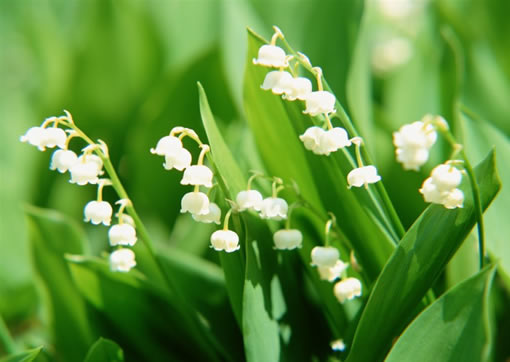
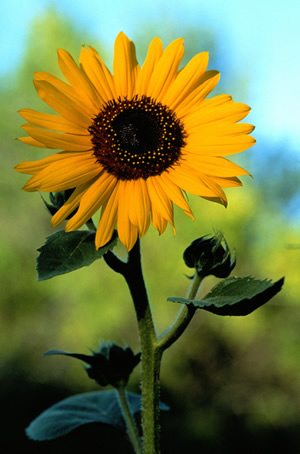
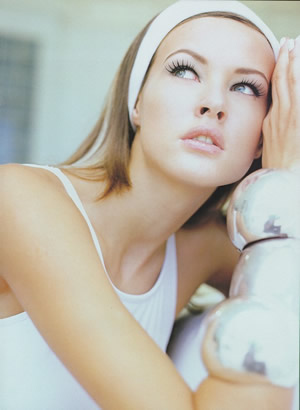
一、建立檔布與鋪底色
1. 新增一個 Fireworks 文件。
2. 在「新建文檔」中把寬度設為 760 px、高度 430 px,背景白色。
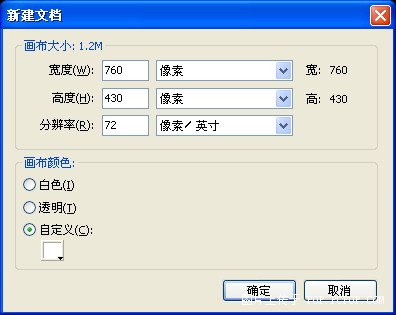
圖 1.2 【新建文檔】對話框
3. 選取工具列中的「選取框」工具,並在屬性面板做相應設定。
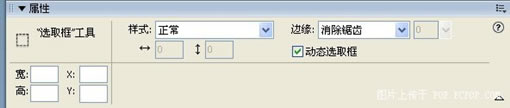
圖 1.3 【選取框】工具的屬性
4. 在畫布右側拉出一個矩形選區。
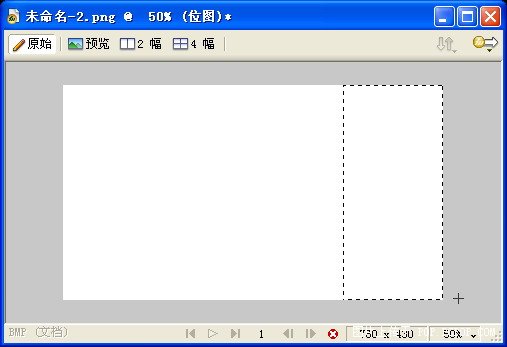
圖 1.4 拉出選區
5. 切到「漸變」工具,屬性面板會自動變成漸變設定。類型選線性,顏色由白過渡到綠。
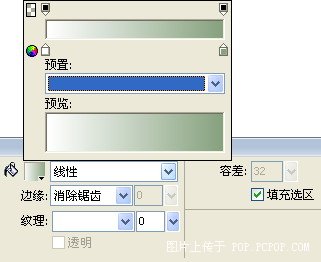
圖 1.5 【漸變】工具的屬性
6. 在右側選區中單擊,漸變即填入。完成後按 Ctrl+D 退出位圖編輯模式。
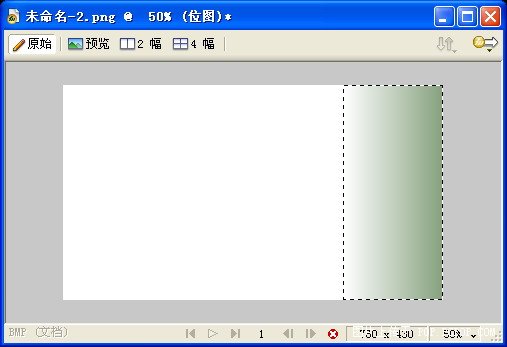
圖 1.6 為選區填漸變
【提醒】在選區中單擊得到的漸變方向預設是水平的;若要其他角度,請用拖曳的方式拉出方向。
二、處理植物素材
7. 另開新視窗打開「花草.jpg」,選取「橢圓選取框」工具並設定屬性。
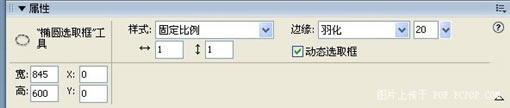
圖 1.7 【橢圓選取框】工具的屬性
8. 在花草圖上畫出一個正圓選區。
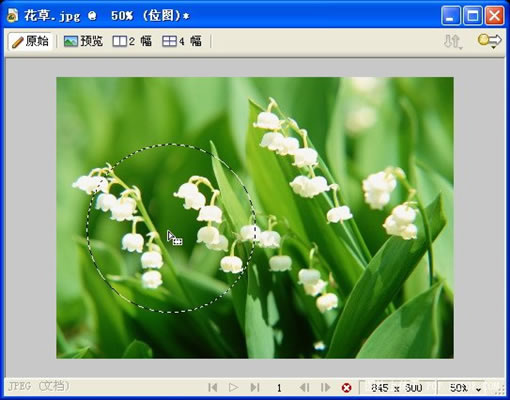
圖 1.8 畫出正圓選區
9. 按住 Shift,游標右下方會出現小「+」號,表示加選。再畫一個圓把選區擴大。
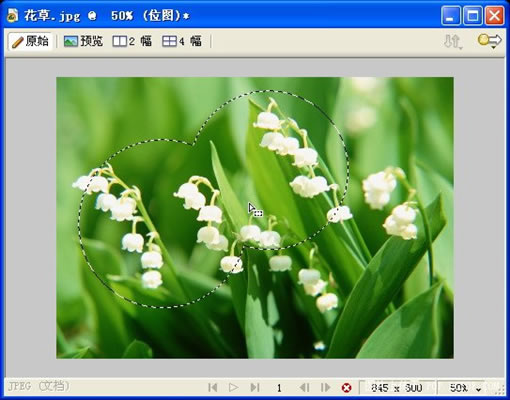
圖 1.9 增加選區
10. 現在得到的是兩個相連橢圓組成的選區。若要移動位置,在工具仍選取的狀態下直接拖即可。把選中的像素複製到前面建立好的畫布。
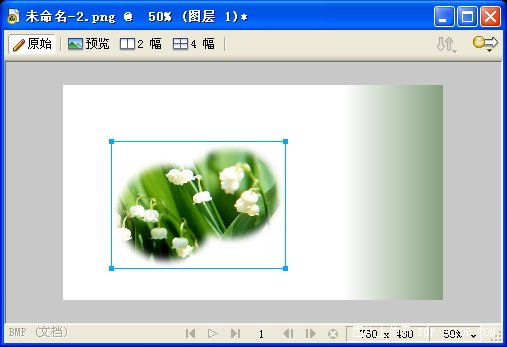
圖 1.10 複製選區到畫布
三、取出模特兒
11. 開啟「模特.jpg」,選「多邊形套索」工具並設定屬性。
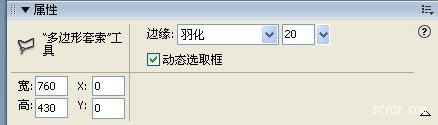
圖 1.11 【多邊形套索】工具的屬性
12. 沿著人物輪廓點選。因為設了羽化,不必貼得太死;但萬一點錯,就必須重畫整個選區,無法局部修正。
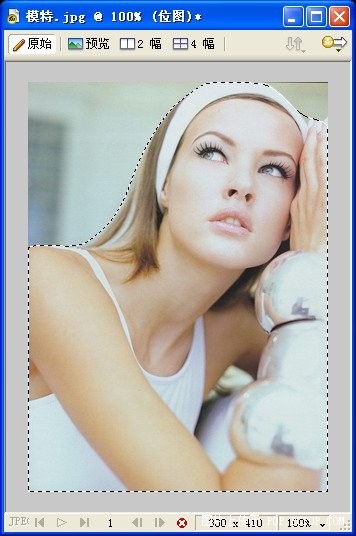
圖 1.12 選取人物區域
13. 把選中的像素複製到主畫布。
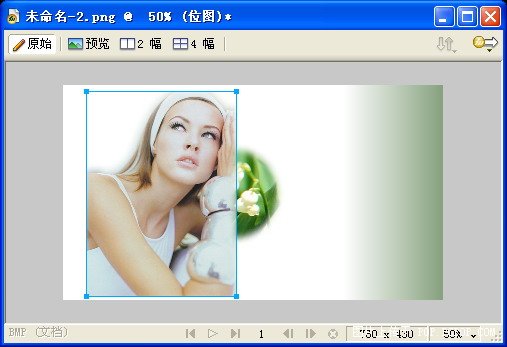
圖 1.13 複製到新文件
14. 再用「橢圓選取框」在畫布上畫一個橢圓,屬性沿用先前的設定。
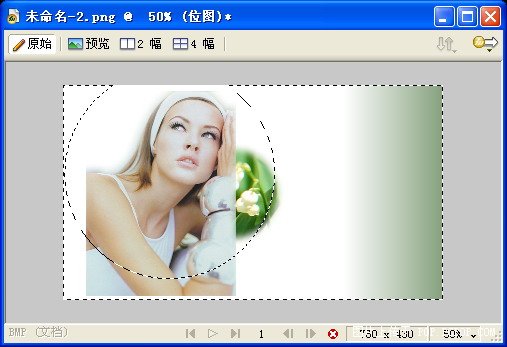
圖 1.14 畫出橢圓選區
15. 執行「選擇 → 反選」(Ctrl+Shift+I),此時選中的是橢圓以外的部分。
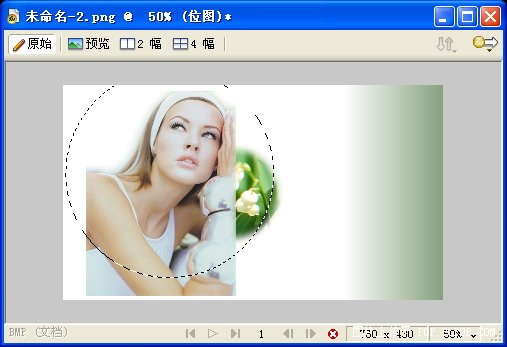
圖 1.15 反選
16. 在圖層面板選到模特所在的圖層,按 Delete 刪除選中像素。視需要反覆移動選區、多次刪除,把模特邊緣修乾淨。
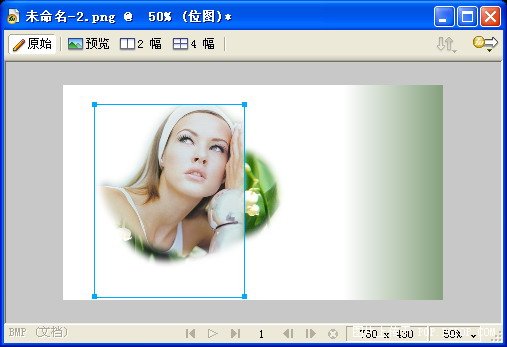
圖 1.16 刪除多餘像素
17. 執行「修改 → 變形 → 水平翻轉」改變模特朝向,再用「縮放」工具調整尺寸並對齊版面。
18. 開啟屬性面板的「亮度/對比度」,適度提高數值,讓人物更明亮清晰。
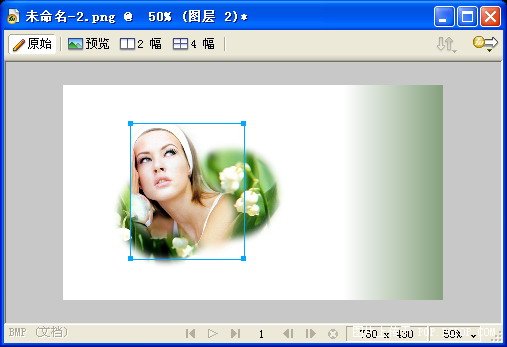
圖 1.17 色調調整
19. 用「直線」工具畫一個十字座標,並在屬性面板把筆觸改為虛線。
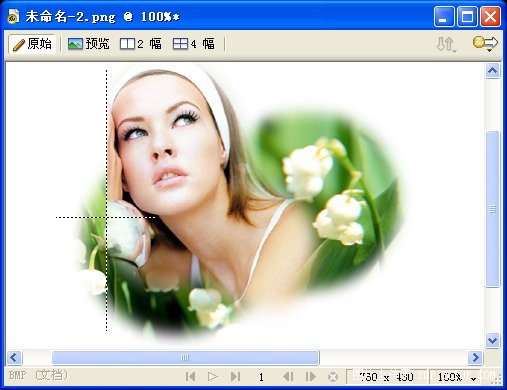
圖 1.18 畫出十字座標
四、加入向日葵與層次
20. 開啟「向日葵.jpg」,同樣用「多邊形套索」把花圈下來,複製到主畫布。
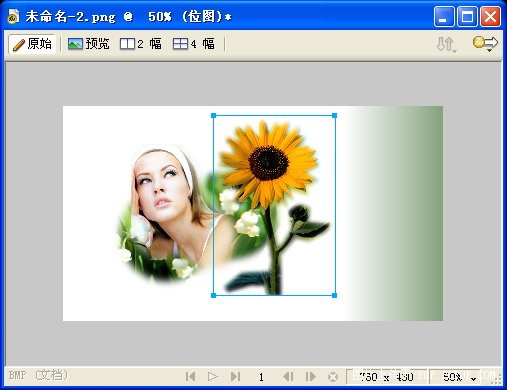
圖 1.19 選取向日葵
21. 複製一張向日葵,選取複製品,在屬性面板的濾鏡選單中選「模糊 → 運動模糊」。
22. 在「運動模糊」對話框中設定角度與距離。
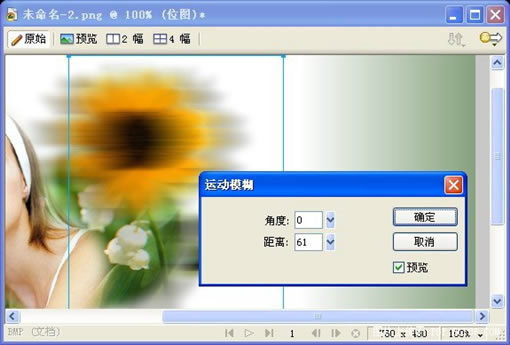
圖 1.20 加上運動模糊
23. 在圖層面板把模糊的那張拖到所有物件下方,並把不透明度設為 40,當作背景的動態暗示。
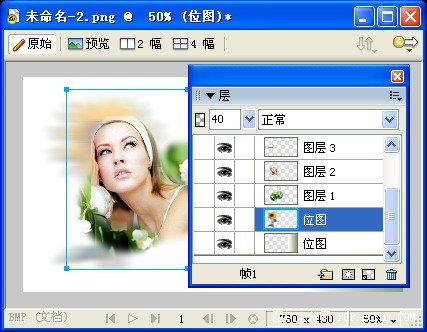
圖 1.21 調整順序與透明度
24. 把另一張向日葵縮小,移到十字座標的位置上。
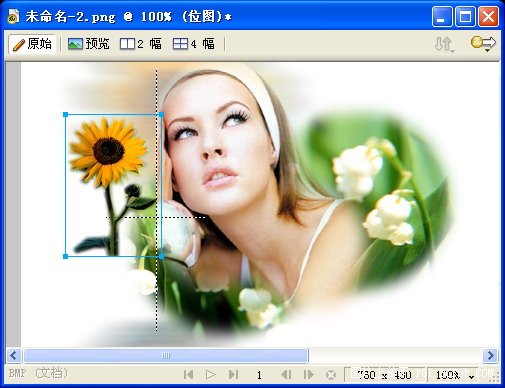
圖 1.22 縮小並定位
25. 用「選取框」工具框住多餘的像素,逐塊刪除,讓邊緣俐落。
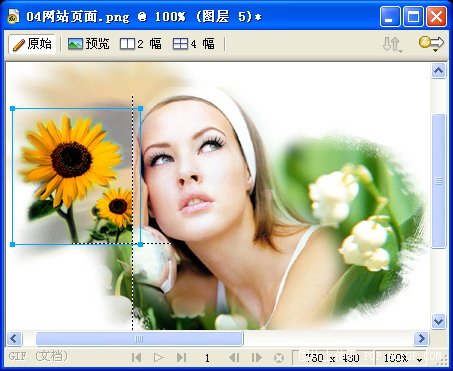
圖 1.23 刪除多餘部分
26. 最後加上文案與網站標誌,整張首頁就完成了。

回顧整個流程,真正吃重的其實是選區:橢圓疊加、多邊形套索、反選刪除,這幾招熟練之後,任何素材都能乾淨地放進版面裡。
- 上一篇文章: Fireworks 新手教學:製作五彩炫光背景
- 下一篇文章: Fireworks 教學:做出水晶質感的導覽列