Fireworks 教學:漸變網格與馬賽克背景製作
編輯:Fireworks設計案例
網格化、像素化的影像在設計裡很常見,適合當網頁或通欄的背景。做法是先把圖放大到極限,靠螢幕截圖取得真實的像素方塊,再銳化收尾。
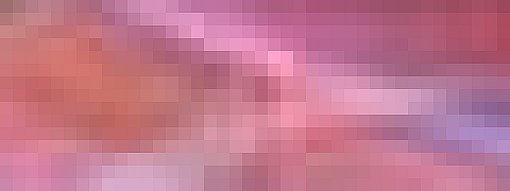
圖 4-127 網格化影像效果

做法一:像素方塊風格
1、在 Fireworks 中開啟素材圖。
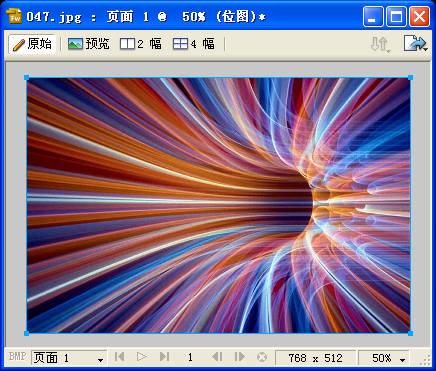
圖 4-128 開啟素材
2、按 Ctrl+6 把顯示比例放大到 1600%。
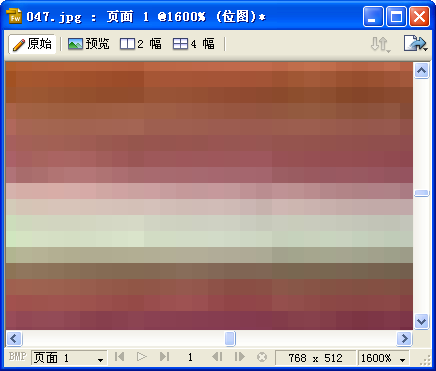
圖 4-129 放大顯示比例
3、按 Print Screen 截下螢幕,在 Fireworks 新增畫布後按 Ctrl+V 貼上。
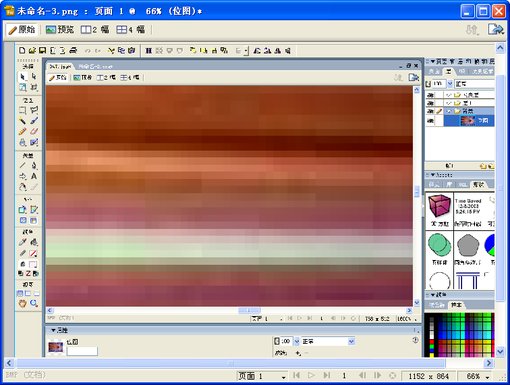
圖 4-130 貼上截圖
4、用「裁剪」工具裁出需要的部分,再到屬性面板加上 2~3 次「銳化」濾鏡即可。
以此為底鋪一張網頁通欄:

圖 4-131 網頁通欄效果
做法二:條狀色階風格
除了像素風,也可以做水平或垂直的顏色條。
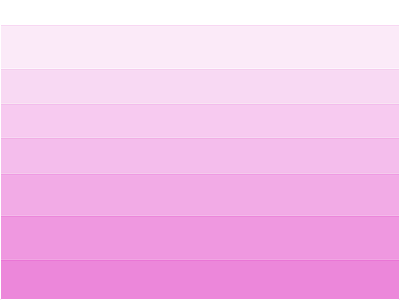
圖 4-132 完成的顏色條效果
1、啟動 Fireworks,新增畫布,尺寸不拘。
2、用「矩形」工具畫一個與畫布同尺寸的矩形,填線性漸變,由白過渡到任意色彩。
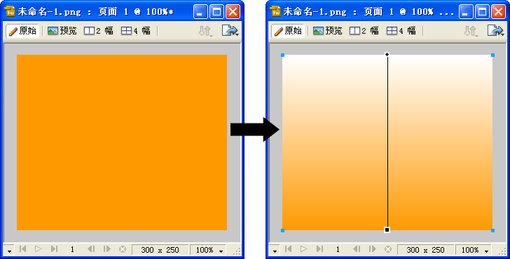
圖 4-133 為矩形加線性漸變
3、切到「2 幅」預覽視窗,打開「優化」面板,格式選「GIF」,索引色調色板選「最合適」,顏色數可選 16 或 8,這裡選 8。顏色數壓低後,漸變會被量化成清楚的色階。
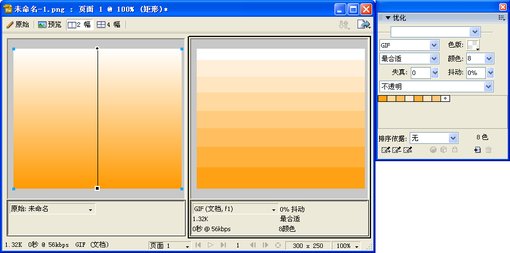
圖 4-134 優化設定
4、同樣按 Print Screen 截圖,新增畫布後 Ctrl+V 貼上。
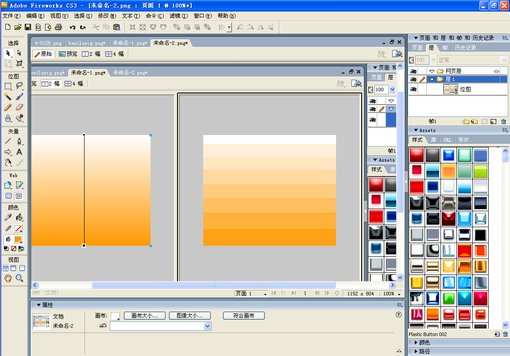
圖 4-135 貼上截圖
5、用「裁剪」工具裁出需要的部分,再加 2~3 次「銳化」。
6、要換色不必重做,直接用「色相/飽和度」濾鏡調即可。


兩種做法共通的關鍵是「截圖」這個小技巧:與其手動畫格線,不如讓縮放與色階量化替你生成規律的方塊,又快又整齊。
- 上一篇文章: Fireworks 路徑實作:用螺旋做出藝術字
- 下一篇文章: Fireworks 圖標繪製解析(一):卡通造型圖標