Fireworks 教學:批次縮放並壓縮多張圖片
編輯:關於Fireworks
很多網站對上傳圖片有大小限制,一張張改實在累人。本文分享用 Fireworks 的「批次處理」一次搞定多張圖片的尺寸與檔案大小,操作相當簡單。
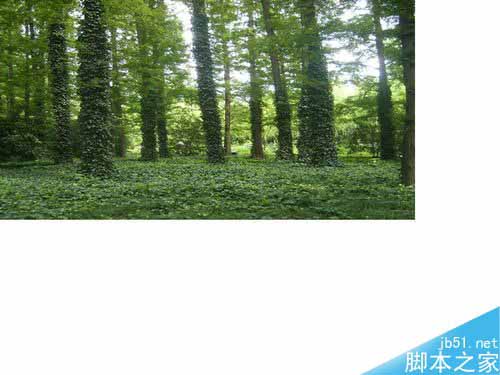
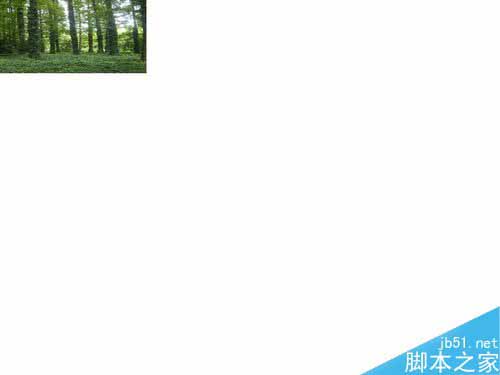
原始圖與修改後的對照:
操作步驟
步驟一:開啟 Fireworks(本文以 8.0 版示範)。
步驟二:依序點「文件 > 批次處理」,跳出視窗後先挑選要處理的圖片。按住 Ctrl 可多選不連續的檔案,按住 Shift 則可選取連續範圍,選好按「繼續」。
步驟三:在批次動作列表中選取「縮放」並按下「新增」。
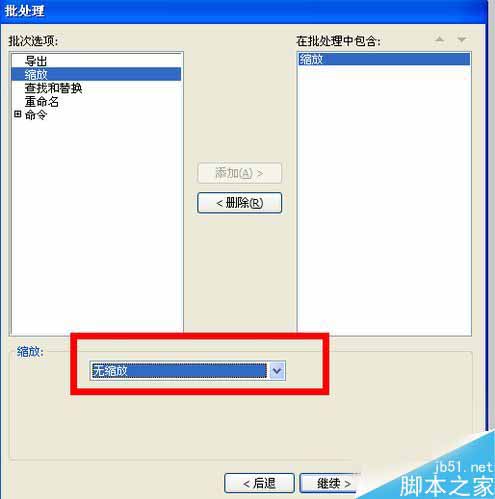
步驟四:點開紅框處的下拉選單,選擇「縮放至大小」。
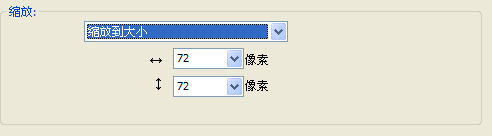
步驟五:填入想要的像素尺寸,按確定。
步驟六:別急著收尾,把「備份」選項勾上,最後再按一次確定,批次處理就完成了。
注意事項
· 上述流程需使用 8.0 版才能完全對應
· 輸出時可選擇備份到原資料夾,或另存到新資料夾,這樣就不必更動檔名
以上就是 Fireworks 批次修改圖片尺寸與檔案大小的做法,快去試試。
- 上一篇文章: No
- 下一篇文章: Fireworks 怎麼做出重複折疊的立體字?