做網頁時常需要幾個小圖標來點綴版面,而 Fireworks MX 在這件事上有它的獨到之處。本文以「大腳印」為例,帶你認識 Freeform 系列變形工具的用法——學會之後,很多特殊造型都能快速搞定。
步驟一:建立畫布
開啟 Fireworks MX,用 File > New 新增一個寬高皆為 300 像素、白色背景的文件。
步驟二:畫一個橢圓
在工具欄選擇畫圓工具(Ellipse Tool),於 Properties 面板把填充設為黑色、邊框設為無,畫出一個橢圓。大小先不必計較,好編輯就行,後面再改。由於 Fireworks 畫出來的是向量圖形,縮放後依然銳利,不用擔心清晰度。
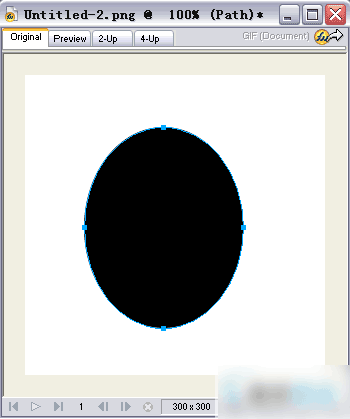
步驟三:用 Reshape Area Tool 推形
在工具欄找到 Freeform Tool,按住滑鼠會展開下拉選單,選擇 Reshape Area Tool。這個工具的妙處是:你只要在向量物件上拖曳,Fireworks MX 會自動增刪節點並依設定值變形,不必一個錨點一個錨點手動拉。
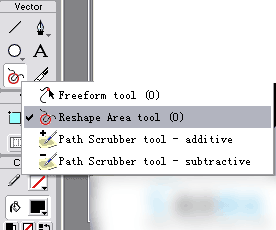
把 Properties 面板上 Size 後方的滑桿拖到 130 左右。
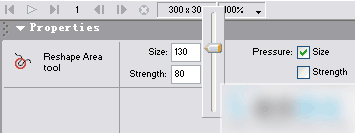
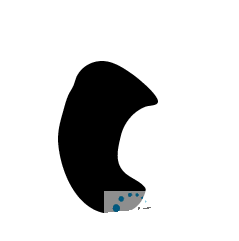
接著把 Strength 滑桿調到 80,然後在橢圓上來回拖曳,你會看到輪廓逐漸被推成了腳掌的樣子。
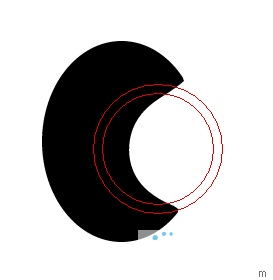
步驟四:修形與縮放
重複幾次同样的拖曳,把形狀修到接近下圖。然後選 Scale Tool,按住 Shift 等比例縮放,調整到合適的大小。
步驟五:加上五根腳趾
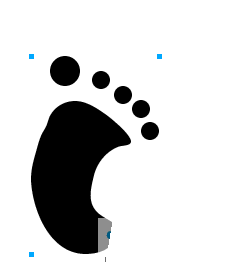
選擇 Ellipse Tool,按住 Shift 畫一個黑色正圓當作拇指,之後複製並調整大小與位置,陸續排好五根腳趾。
步驟六:組合、複製、翻轉
按 Ctrl+A 全選,用 Modify > Group 把它們群組起來,再以 Ctrl+C、Ctrl+V 複製一份。選中複製出來的那片腳印,執行 Modify > Transform > Flip Horizontal 水平翻轉,最後擺好位置,一對腳印就完成了。

小結:這個案例真正的重點是 Freeform Tool 這組工具的靈活運用。它們能在幾秒內做出手動編輯難以達到的變形,對日常實際工作幫助很大。
- 上一篇文章: Fireworks 教學:畫出立體感十足的逼真金屬圓環
- 下一篇文章: Fireworks 圖案填充技巧:做出逼真的中國象棋棋子