很多人以為畫金屬球需要美術功底,其實只要理解金屬的幾個特性,加上一點耐心,誰都做得出來。這篇教學會從底色一路鋪到投影,把整個流程拆成六個步驟。
先看成品:
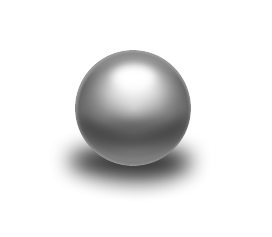
完成圖:源文件在圖上按右鍵另存
先搞懂金屬的長相
多數人沒有正經學過素描,也少有機會靜下來觀察事物,所以先講重點:金屬的明暗對比極大,高光決定質感,反光通常也相當明亮。研究過《聖鬥士星矢》盔甲插畫的人應該更有體會。另外,球體特有的明暗分佈規律,下筆前也值得先看一眼。
第一步:鋪底色
選圓形工具按住 Shift 畫一個正圓,接著用填充工具,在屬性面板把填充方式改成 Radial,並編輯填充樣式。這個樣式包含四個控制色點——怎麼調它,是仿真成敗的關鍵。我這份的主要作用是打出底色,同時把小球的反光一起鋪出來。

第二步:加暗部
複製一個圓,用路徑編輯工具搭配組合、打孔、交集、剪除等命令,切出下圖的形狀並給予填充,再放到指定位置。這一步的訣竅是熟練使用路徑工具拿到想要的形狀,並注意 Feather 數值與透明度的搭配。

再疊一層更深的暗部:

第三步:加上高光
做法與暗部相同,只是形狀單純多了,畫個橢圓就行,重點一樣落在高光的 Feather。疊加的層數越多,畫面越細緻;但要注意主題,太細反而會失去量感與力度,行話叫「油」了。還有一句話我覺得很精準:「高光決定質感」,不妨仔細觀察高光的形狀與過渡。

高光疊加後:

第四步:補上下與中間的反光
把上下緣的反光與中段過渡補齊,整體調一調,球體開始有分量了。


第五步:用 Mask 固定外形
Feather 用多了常常會溢出球體輪廓,這時候 Mask 就派上用場。在 Fireworks 裡可以簡單理解成「貼進物件內部」。做法是全選元素按 Ctrl+G 群組,複製一個等大的圓、填色與描邊都設為無並放在最上層,然後剪下群組好的小球,在複製的圓上按右鍵選擇 Paste Inside。

看看群組前後的差別:

第六步:加投影
投影在平面上表現立體形狀時極為重要,它同時交代了物體的形狀、光源位置與光源性質。可以觀察同一個物體在日光燈、白熾燈與太陽光下,投影的深淺與邊緣差異有多大。

到這裡金屬球就完成了。若你也有仿真作品或心得,歡迎分享出來。
最後補一個偷吃步:只畫圓再填個漸變也能有六七分樣子,效果雖差一點,但正好能讓你體會過渡填充工具的重要性。

以上就是 Fireworks 繪製立體金屬球的完整教學,希望你喜歡。
- 上一篇文章: Fireworks 圖案填充技巧:做出逼真的中國象棋棋子
- 下一篇文章: Fireworks 教學:做出古意十足的中國古代印章