Fireworks 教學:繪製 IE 瀏覽器圖標
編輯:關於Fireworks
這個圖標的製作幾乎全是路徑運算的練習:打孔、聯集、擴展筆觸,最後再上漸變與發光。十六個步驟,跟著做即可。

1. 新增畫布,選橢圓工具按 Shift 畫一個圓,內部再畫一個略小的橢圓,用對齊命令將兩者居中對齊。
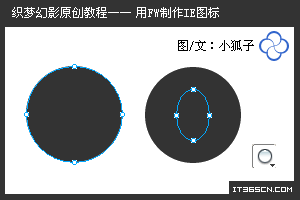
2. 同時選中兩者,執行「修改 → 組合路徑 → 打孔」,得到圓環。
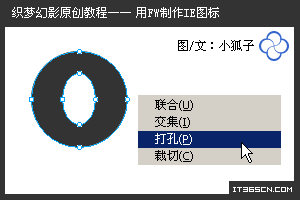
3. 用矩形工具在圓環中心畫一個矩形,同時選中兩者,執行「修改 → 組合路徑 → 聯集」。
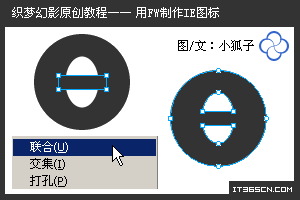
4. 用鋼筆畫出下圖的形狀,用它對原圖做打孔切割,得到字母「e」的基本形態。
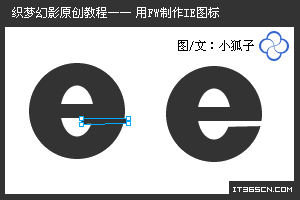
5. 畫一個橢圓,選縮放工具把它旋轉約 45 度。
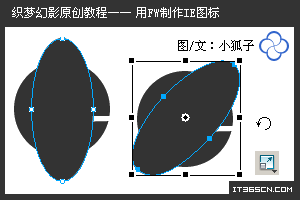
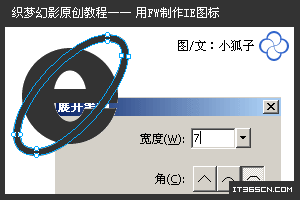
6. 執行「修改 → 改變路徑 → 擴展筆觸」,在「展開筆觸」設定框中把擴展寬度設為 7。
7. 畫一個如圖大小的圓,按 Shift 選中橢圓環,執行「修改 → 組合路徑 → 打孔」,把橢圓環切掉一塊。
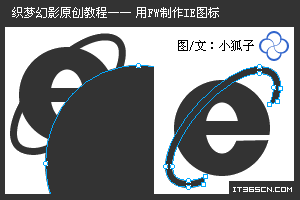
8. 放大檢視比例,用部分選取工具調整切口處的切線,讓過渡更順。
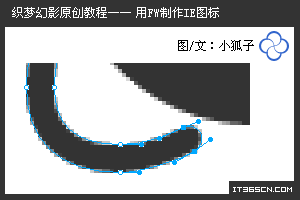
9. Ctrl+A 全選,執行「修改 → 組合路徑 → 聯集」。
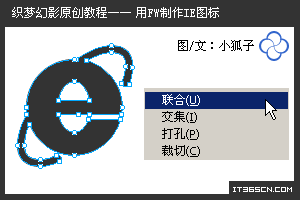
10. 選鋼筆工具,畫一個楔形路徑。
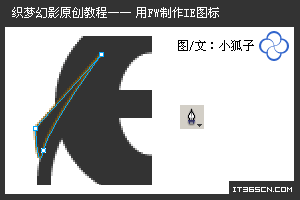
11. 全選後執行「修改 → 組合路徑 → 打孔」,得到 IE 圖標的輪廓。

12. 用線形漸變填充,方向由左上到右下,顏色與滑塊位置如下圖。
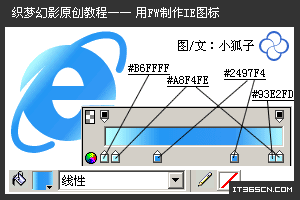
13. 套用「內側發光」,光暈顏色 #66CCFF,再加上「投影」,參數如圖。
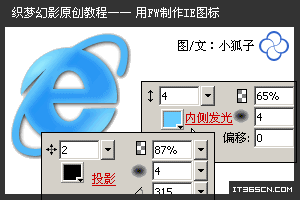
14. 按 Ctrl+Shift+D 克隆,把最上層的內發光與投影移除,執行「濾鏡 → 模糊 → 高斯模糊」,數值設 3。
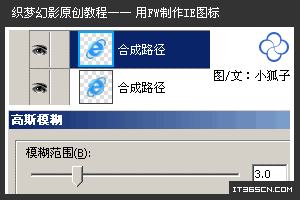
15. 把模糊圖層的透明度調為 35%,疊在最上層。

16. 完成。
以上就是 IE 瀏覽器圖標的完整繪製過程,有興趣的朋友可以自己試著做一個。
- 上一篇文章: Fireworks 教學:用基礎形狀拼一隻企鵝
- 下一篇文章: Fireworks 教學:做出有厚度的立體特效文字