本範例要帶大家用 Fireworks 鼠繪一幅清新的卡通海景圖,主要練習鋼筆工具中 Alt 鍵的用法、紋理的運用、減淡工具以及橡皮工具,希望能給大家帶來幫助~
最終效果(PNG 源檔):
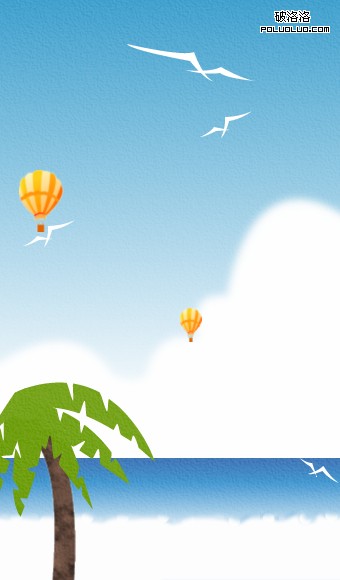
製作過程:
1、新增 340*580 像素的白色畫布。天空為 340*400 像素的矩形,頂部與畫布對齊,下方留空露出白色畫布,作為沙灘。天空矩形採線性填充,顏色為 #369BCB—#FFFFFF,填充紋理為 10% 砂紙,做出些許磨砂感。填充方向(垂直填充)、參數與初步效果如圖:

2、這一步畫雲彩,表現水天交接的效果。
同樣用鋼筆勾畫,填充為白色,並做高斯模糊,數值為 4。這裡要特別注意 Alt 鍵在鋼筆勾畫路徑時的作用。畫雲大致有兩種做法:一種是先大體勾勒出輪廓,按住 Alt 調整節點,好處是調整此節點時下一個節點的位置不受影響,可以慢慢調到滿意為止;另一種是第一筆仔細畫,開始第二筆時按住 Alt 點選第一筆的結束節點,這樣畫第二部分時就不會受到影響。

3、開始畫海水部分。
同樣採線性填充,顏色為 #3570B4、#3690CC、#FFFFFF 垂直填充,線性調節為:


4、同樣用鋼筆勾畫,可以隨意些,表現海灘邊的小波紋,路徑填充白色,做高斯模糊,數值為 2。

初步效果:

此時得到的效果有些「生硬」,我們來增強一下。
複製一個剛才畫的路徑,保持白色填充,邊緣輪廓顏色取我們畫的海水淺色部分,筆尖大小為 2,筆觸為基本—柔化圓形,仍然保持高斯模糊。選取此路徑,點選選單「修改」—平面化所選,把路徑轉為點陣圖,再選橡皮工具或減淡工具,對海水邊緣部分進行擦除或減淡,得到下圖效果:

與前面的海水部分對齊,得到一個滿意的效果:

5、至此,天空和海水的部分基本完成了。
繼續練習鋼筆,完成天空中的海鷗。
先畫一隻,用偷懶的方法:組合、複製、改變大小、旋轉,哈哈,幾隻海鷗就出來了。

6、畫面還是有些突兀,我們來畫一棵椰子樹。
樹幹填充圖案:藍綠交織,同樣保持 10% 的砂紙紋理,運用模糊和色相/飽和度調整,做出樹幹的樣子。當然還有其他表現手法,朋友們可以自己去試驗,這裡就不多介紹了。
現在看起來不太像樹幹吧,尖尖的,不過我們等等可以用葉子把它遮蓋住。簡單畫能提高效率,這就是電腦作圖的好處。

色相和飽和度的調整值:

7、椰子樹葉的製作:用鋼筆工具勾畫椰子樹葉的大體形狀,然後用鋼筆工具在葉子路徑上增加節點,用部分選定工具拖拽密集的節點,做出椰樹葉的縫隙。

同理,多做一些葉子排列起來,組成一棵椰樹,記得把粗糙的樹幹掩蓋好。我們再添加一些小「飾品」,至此作品就基本完成了,以下是效果圖。

以上就是用 Fireworks 鼠繪一幅清新卡通海景圖的方法,製作過程很簡單,希望看完本教程之後,大家能對 Fireworks 工具有更深入的認識與掌握!
- 上一篇文章: Fireworks 動畫教學:製作立體地球旋轉動畫
- 下一篇文章: Fireworks 教學:打造播放器海報的炫彩流光效果