先前談過用 Fireworks 畫 QQ 皮膚,這次換個方向,利用它內建的 GIF 動畫功能來做動態表情,把「個人化」進行到底。
現實中的表情離不開喜怒哀樂,但網路聊天裡的動作變化豐富得多。動態表情能把情緒演得生動有趣,那種表現力往往比文字更到位。偏偏 QQ 自帶的表情有限,很多人只好東拼西湊地收集,結果風格不一、尺寸各異,混在對話框裡反而顯得雜亂。所以這次要示範的,是做出一套外形統一又帶個人風格的圖表情。
動手之前,先把要做的表情挑出來——只列聊天中常用或自己特別喜歡的,做出更多原創動作才是真正的個人化。另外因為成品是 GIF 動態表情,第一影格與最後一影格的連貫性也要顧好,播放起來才不會突兀。
以下選用我自己畫的一套「大眼綠豆」,其中挑出三款動畫功能用得比較多的來細講。万变不离其宗,方法其實就那幾套。


「放大鏡」篇
啟動 Fireworks 後新增一個解析度 72、455×255 的畫布。畫布留大是為了作畫方便,但表情本身的尺寸我定在 65×65 像素——不論動作怎麼擺,都不能超出這個範圍,整套表情也一律如此。所以先在畫布上畫一個 67×67 的正方形,之後都在這方寸之間作畫。
畫臉
用「橢圓形」工具畫一個 59×59 的正圓,用「部分選取」工具選中下緣的節點,按方向鍵往上推 7 像素,臉型就圓潤了。接著用橢圓形漸變填充,漸變值從 #9fec00 到 #81b31a,描邊色 #669506、2 像素柔化。
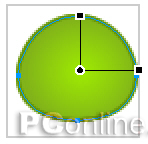
圖01
再替它加上「內斜角」特效,參數如下圖。
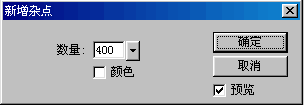
圖02
為了讓外形更鮮亮,再補一個亮度 12、對比度 20 的「亮度/對比度」特效。
畫眼睛
用橢圓形工具畫一個 18×18 的圓,橢圓形漸變從 #ffffff 到 #979797,描邊 #577811、1 像素柔化。

圖03
在眼球上方再畫一個 12×12 的正圓,純白實心填充、羽化 2、取消描邊,立體感就有了。

圖04
把這兩個物件選取後執行「修改 → 組合」。
接著畫瞳孔:先畫一個 9×9 的圓並填滿黑色,再畫一個 3×3 的圓填純白,高光就出來了。

圖05
同樣把這兩個物件組合起來。之所以把眼球與瞳孔分開組合,是因為卡通表情很大部分靠眼神傳達,之後畫其他動作時直接複製眼部即可,不必重畫;分開組合也方便單獨移動瞳孔來配合各種情緒。
加投影
把這兩個組合移到臉上,但眼睛看起來少了點重量。畫一個 19×19 的橢圓,線性填充從 #577811 到 #577811、不透明度 0% 到 100%,羽化 2,然後在圖層中把它移到眼部下方,形成投影。
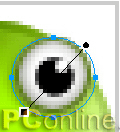
圖06
你可能會問,直接對眼球套「投影」特效不是更快?之所以另外畫一個,是為了後續畫其他表情時能自由調整投影的大小、角度與深淺。
把眼睛再複製一份(不要複製投影),用「縮放」工具拉到 24×24 並移到臉的左側。位置改變後,眼部高光的位置也要跟著動,用「部分選取」工具微調即可。

圖07
兩側眼睛完成後,看起來有點像大眼青蛙,接著畫放大鏡。先畫一個 5×12 的矩形,條狀漸變從 #ebebeb 到 #ababab,描邊 #8e90a5、1 像素柔化;再畫一個 9×21 的矩形,圓角設 60,同樣條狀漸變但從 #ffffff 到 #e08915,描邊 #593e22、1 像素柔化。兩個物件按下圖擺放對齊。

圖08
再畫直徑 31 與 25 的兩個正圓,水平垂直置中對齊後執行「修改 → 打孔」,得到鏡框外形。替這個環狀框套條狀漸變,從 #ffffff 到 #cccccc、不加描邊,然後加上「內斜角」特效。
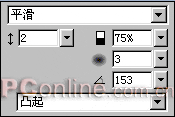
圖09
再補一個亮度 -15、對比度 51 的「亮度/對比度」特效,把鏡框移到放大鏡的手柄上。
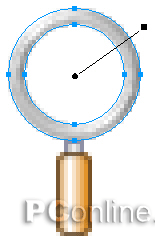
圖10
把這三個物件一起選取並組合,接著執行「修改 → 變形 → 數值變形」,在下拉選單中選「旋轉」,角度設 18 度。

圖11
完成後把放大鏡移到綠豆左側的大眼上。

圖12
小手與小嘴
畫一隻拿放大鏡的小手:用橢圓形工具畫 20×11 的橢圓,橢圓形漸變從 #ffffff 到 #76ae00,描邊 #669309、1 像素柔化,然後開數值變形對話框旋轉 40 度,移到放大鏡左側。
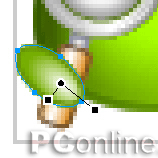
圖13
最後畫嘴。用鋼筆工具在臉部下方畫出如圖的外形。

圖14
填色純白,描邊 #4b7702、1 像素柔化。同樣替它做一個投影:把路徑複製一份,改用 #4d7902 實心填充、羽化 3、取消描邊,在圖層面板中移到小嘴下方,再用方向鍵往右上各平移 3 與 1 像素。最後用「部分選取」工具選中投影左側的節點往下推 3 像素。
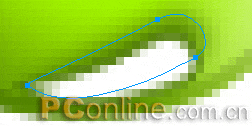
圖15
存成樣式、轉為動畫
靜態表情到這裡就完成了。為了讓嘴部的填色與投影設定能在後續表情中重複使用,可以把它們存成一個樣式。
要讓它動起來,先開一個 65×65 的新文件,把組成「放大鏡」的所有物件選取並複製進來,然後開啟「影格」面板,點右上角的下拉選單,選擇「重複影格」。
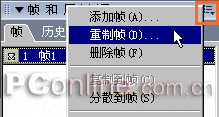
圖16
後續再依表情劇情逐格微調位置與變形,就能完成整套動態表情了。
- 上一篇文章: Fireworks 濾鏡應用:用運動模糊做出会飄的細雨動畫
- 下一篇文章: Fireworks 立體字:用路徑切割做出有厚度的 3D 文字