Fireworks 質感按鈕:用漸變與高光堆出一顆立體UI按鈕
編輯:關於Fireworks

完成效果
質感按鈕的做法其實很有公式:底框 → 面板 → 內框 → 高光線 → 反光 → 四角螺絲裝飾。跟著下面的順序走一遍,你就能把這套邏輯套用到任何尺寸上。
打底:三層矩形撐出厚度
1. 建立 483×450 的畫布。
2. 用矩形工具畫出外框,參數如下。
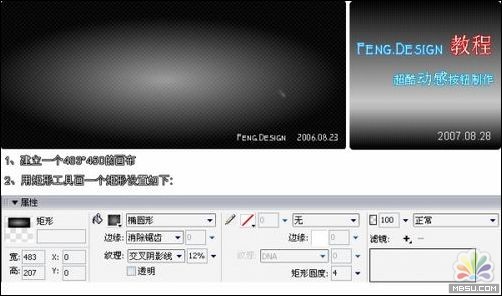
圖1
3. 再畫一個 336×78 的矩形當按鈕主體。
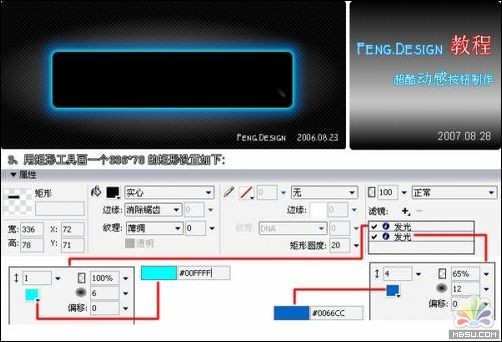
圖2
4. 接著畫一個 322×65 的內層矩形,做出面板凹陷的錯覺。
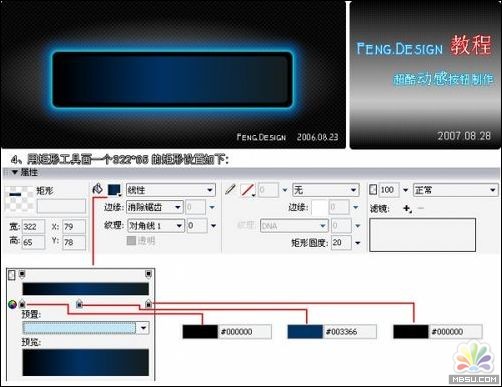
圖3
高光:一條線決定立體感
5. 畫一個 200×1 的細長矩形。
6. 複製一份往下位移一像素,再用色相/飽和度壓暗,形成上亮下暗的一對。
7. 合併這兩個矩形,複製三份縮放後擺到四個角落,邊框裝飾就完成了。

圖4
8. 用鋼筆畫出一個如圖形狀並套用設定。
9. 複製兩份、縮放後把透明度設為 80、40、20,做出漸層反光。
10. 合併這三層,再「複製-貼上-修改-變形-垂直翻轉」往下移,透明度設 20,倒影就有了。
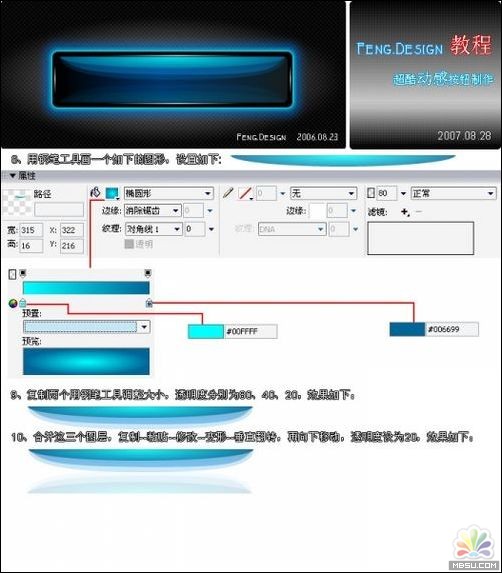
圖5
11. 再畫一個小裝飾形狀。
12. 複製三份分別旋轉,貼到矩形四個角。
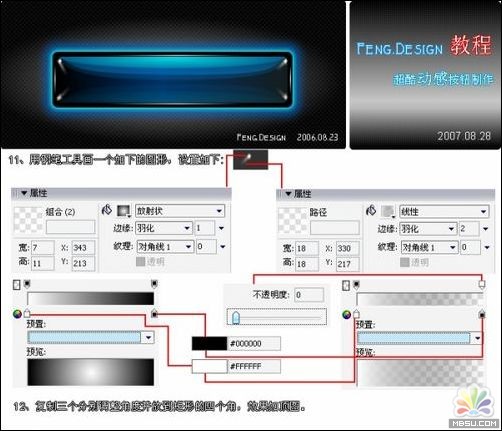
圖6
光源與文字
13. 用橢圓工具畫出燈光範圍。
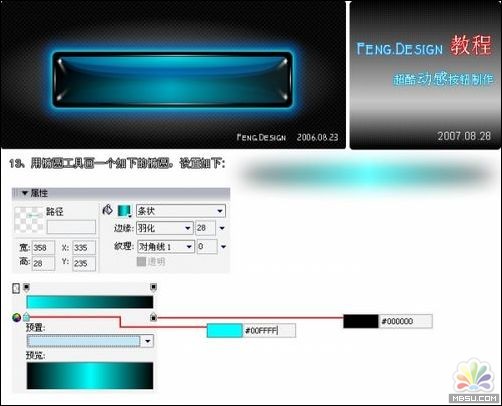
圖7
14. 加上頂部高光。
15. 先畫一個橢圓並套用運動模糊,複製一個縮小、左移,做出光源擴散。
16. 用鋼筆畫兩處光源補強對比。
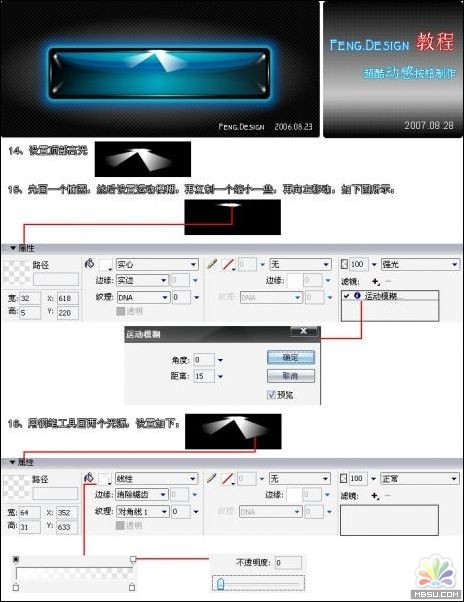
圖8
17. 輸入文字,複製一層後「變形-垂直翻轉」,再執行「命令-創意-圖像漸隱」做出文字倒影。
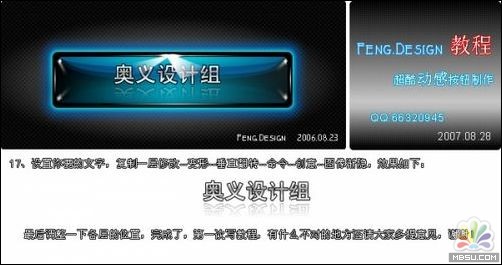
最後微調各圖層位置即可收尾。這是筆者第一次寫教學,若有不足之處歡迎指教。
- 上一篇文章: Fireworks 濾鏡魔法:做出會發光的極光字效果
- 下一篇文章: Fireworks 五分鐘做出酷炫光束背景