作為IT界的後起之秀,Google憑藉免費搜尋一躍而起,接連推出多項服務,聲名鵲起,就連向來穩坐龍頭寶座的微軟也感受到了前所未有的威脅。為反制Google的強勢進攻,微軟祭出了「Live」戰略,同樣鋪開了一整條產品線,目前服務項目已多達四十餘項。接下來,就讓我們一同盤點Windows Live家族中幾項最受矚目的服務。
一、即時通訊利器:Live Messenger
用戶規模:★★★★★
實用程度:★★★★★
在國內的即時通訊市場,MSN長期是高端用戶的首選,簡潔的介面與實用的功能廣受上班族好評。如今微軟將其升級為Live Messenger,正式納入Live家族。除了完整保留MSN的所有功能外,Live Messenger還新增了離線訊息支援,聯絡人上限一口氣提升到600人,並具備隱身聊天、圖片、文字、語音與視訊通話等實用能力,甚至能直接將檔案拖曳到共享資料夾,與好友一同分享。
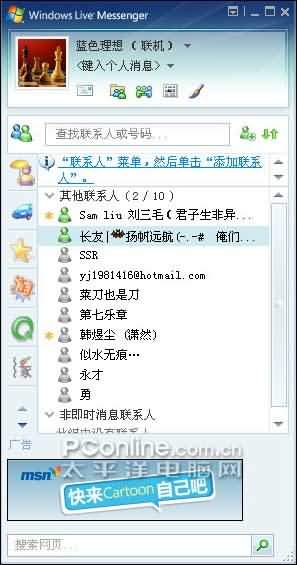
圖1 Live Messenger主介面
更值得一提的是,Live Messenger整合了Hotmail、MSN Space等眾多服務,只要點擊主介面上的對應按鈕即可直接使用。最新版本甚至能與Yahoo通用戶互通,打破平台藩籬,實現無障礙交流。
二、隨身書籤:Live Favorites
用戶規模:★★★★☆
實用程度:★★★★★
收藏夾無疑是網路漫遊的好幫手,能隨時替你記下精彩網址。但傳統的本地收藏夾只能在該台電腦上使用,換一台機器就鞭長莫及。為了解決這個痛點,微軟推出了線上收藏夾服務Live Favorites——只要使用這項服務,無論身在何處,只要能連上網路,就能查看自己儲存的網址。
在網址列輸入 https://favorites.live.com/ 即可進入線上收藏夾,接著用你的 .NET Passport 帳號登入即可。
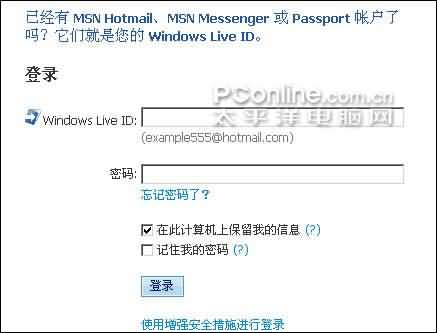
圖2 Live Favorites登入視窗
Live Favorites的操作方式與本地收藏夾大同小異,可以建立資料夾分類來管理內容,也能在各資料夾之間移動網址。新增收藏同樣簡單,只要點擊新增按鈕旁的下拉箭頭,選擇「新增收藏」選單,在彈出的視窗中填入標題、網址與標籤,再選擇是否共享與置頂即可。
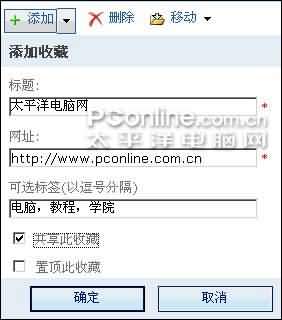
圖3 新增收藏網址
此外,這項服務還支援匯入與匯出功能,可以直接從IE、Firefox匯入既有書籤,甚至能從365KEY等線上書籤服務搬資料過來,使用起來相當便利,匯出功能則方便使用者彼此分享。
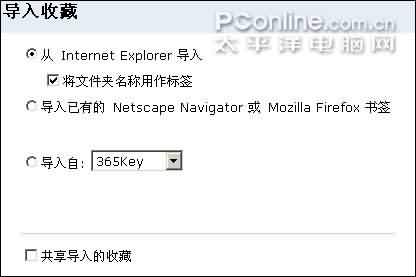
圖4 匯入收藏夾功能
為求貼心,Live Favorites還提供了收藏夾排序與多種檢視模式,讓使用者能依自己的習慣靈活瀏覽。
三、部落格時代:Live Spaces
用戶規模:★★★★☆
實用程度:★★★★☆
自部落格風潮興起以來,各大服務商紛紛推出自家的部落格平台,微軟自然也不例外。它先是以My Spaces打響名號,近期又升級為Live Spaces,讓使用者盡情享受微軟提供的部落格服務。
要使用Live Spaces,同樣需要以 .NET Passport 帳號登入,接著建立屬於自己的共享空間,設定流程相當直覺,這裡便不再贅述。
- 上一篇文章: Google推出全新服務 拉近與網站管理員的距離
- 下一篇文章: Google全球編程大賽正式開放報名