早就想找機會試一下阿裡雲的ECS,於是花了三天時間折騰:問朋友、翻教程、到處搜資料,把雲服務器的配置、安裝、調試流程走了一遍,順帶學了些基礎的Linux命令。到最後,WDCP這套面板算是裝明白了。
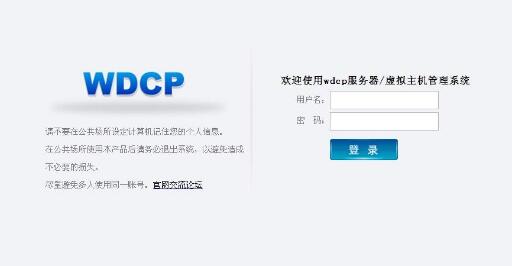
先解釋一下WDCP是什麼:它是一套基於Web的Linux服務器管理系統兼虛擬主機管理系統,覆蓋網站管理、服務器管理、在線文件管理三大塊功能,對不熟悉命令行的用戶來說相當友好。
下面把整個安裝過程完整記錄下來。
一、開工前要準備的東西
1. 一台阿裡雲ECS服務器,需要拿到公網IP和登錄密碼。
2. Xshell 5。這是一款很好用的免費SSH客戶端,同時支持Telnet、Rlogin、SSH、SFTP、Serial等協議,可以當作安全終端模擬器使用,管理遠程主機很方便,自行搜索下載安裝到本地即可。
二、開始安裝
第1步:打開Xshell 5,點擊「文件」→「新建」。

注意:名稱可以隨意填,建議直接填公網IP方便日後辨識;協議選擇SSH,默認端口22;主機一欄填公網IP,然後確定。
第2步:點擊連接,輸入用戶名root和自己設定的密碼。看到下圖這樣的界面,說明已經成功登錄實例。

第3步:開始安裝WDCP。本文選擇v3版本,用RPM包方式安裝。
官方安裝說明地址:https://www.wdlinux.cn/wdcp/install.html

執行以下兩行命令,注意分兩次貼上執行:
wget https://down.wdlinux.cn/in/lanmp_wdcp_ins.sh
sh lanmp_wdcp_ins.sh
第4步:等幾分鐘,WDCP就裝好了。裝完第一件事,趕緊進後台把默認端口和登錄密碼改掉。
三、格式化並掛載數據盤
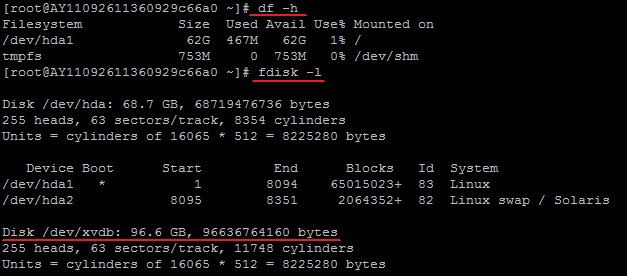
第5步:WDCP裝好後,可以按阿裡雲官方的提示來處理數據盤。先用 fdisk -l 查看數據盤是否存在。
這裡有個容易踩的坑:在分區和格式化完成之前,用 df -h 是看不到數據盤的。
如果執行 fdisk -l 後沒有發現 /dev/xvdb,說明你的實例本身沒有數據盤,那就不需要掛載了。
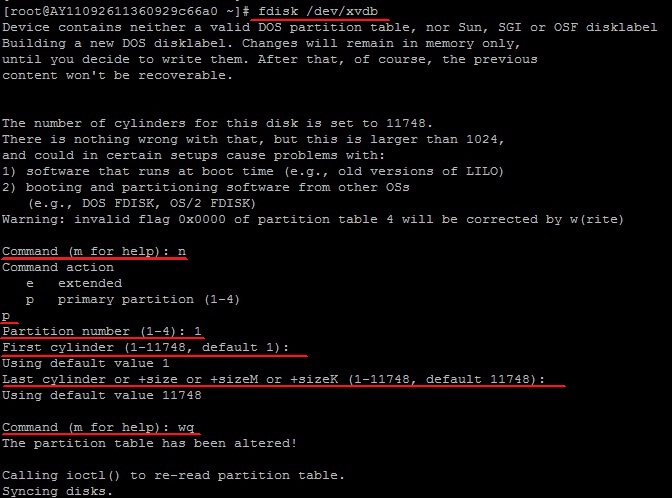
第6步:執行 fdisk /dev/xvdb 開始分區。按提示依次輸入 n、p、1,回車兩次,最後輸入 wq 保存,分區即刻生效。
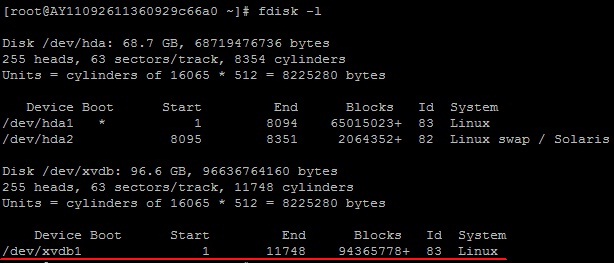
第7步:再次執行 fdisk -l,確認新分區已建立,也就是示例中的 /dev/xvdb1。
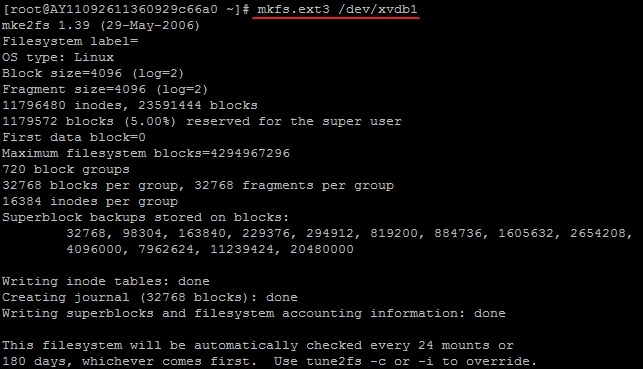
第8步:執行 mkfs.ext3 /dev/xvdb1 格式化新分區。耗時長短取決於數據盤容量。
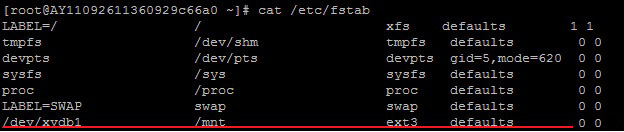
第9步:執行 echo '/dev/xvdb1 /mnt ext3 defaults 0 0' >> /etc/fstab 寫入分區信息,這樣重啟後也能自動掛載。完成後可用 cat /etc/fstab 核對。
第10步:執行 mount /dev/xvdb1 /mnt 掛載新分區,再用 df -h 查看。如果能看到數據盤信息,說明掛載成功,可以正常使用了。
- 上一篇文章: 百度冰桶算法4.0正式上線:移動頁面廣告過多將被策略調整
- 下一篇文章: SEO站內優化的八個核心要素與思維轉向