又讀到一篇Nielsen Norman Group的研究。這類文章真正的價值不在結論本身,而在它背後那套思考方式:設計在實務中很少非黑即白,多數時候你面對的是特定的產品、有限的資源、特定的情境與特定一群使用者,以及這些條件混雜之後,必須不斷權衡、爭取或妥協的各種可能性。
Apple、Google、Microsoft這類大型軟體公司,通常會為第三方開發者提供設計指南。目的有兩個:一是讓設計與開發團隊能快速做出至少符合「基礎標準」的產品,不必重新驗證每一個互動模式;二是當同一平台上的產品都遵循一致規則,使用者也能受益於外觀與操作的一致性。
遵守官方指南幾乎是一條鐵律,但實務上,「官方標準」未必適用於所有情境。有些元素為何會出現在指南裡,外界其實不太清楚——可能是測試不夠徹底,也可能它們只是解決某類問題最基礎、最通用的方案。
以下四種UI元素都是Apple慣用的,部分也寫進了官方規範,因此被大量設計師跟進使用。但在Nielsen Norman Group一次又一次的可用性測試中,它們確實造成了使用障礙:
- 頁碼指示符(小圓點)
- 導覽列上的「完成」按鈕
- 加號(+)圖示
- 拖曳圖示
1. 頁碼指示符(小圓點)
iOS的頁碼指示符就是一排橫向排列的圓點,用來表示一系列可左右滑動瀏覽的分頁。代表目前頁面的圓點高亮,其餘以半透明灰色呈現。
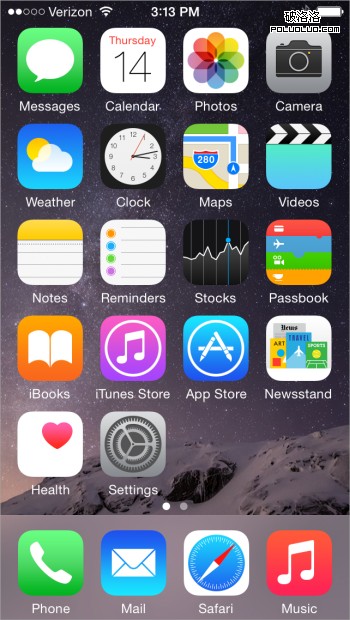
iOS系統首屏用它來表示頁面總數與目前位置。我們常見這個範例,是因為首屏恰好是頁碼指示符少數真正合適的場景之一:使用者明確知道手機裡裝了很多App、第一屏放不下,需要橫向滑動才能看到更多。
許多App與移動版網頁會用這種元素暗示「可以橫滑」,也有人把它用在介面的某個局部區塊,暗示底下還有內容。這種形式在App與移動Web設計裡都很流行,但它同時是最容易被使用者忽略的介面元素之一。在多次可用性測試中,使用者常常根本沒發現那些尺寸過小的圓點,於是錯過了可以橫滑查看的內容與功能入口。因此我們認為:圓點形式的頁碼指示符,至少不該作為關鍵功能與內容的唯一導航方式。
iOS雖然允許你把圓點改成其他顏色,但這麼小的元素很難在介面中醒目起來,除非你確保它落在高對比度的純色背景上。很多產品把圓點放在五顏六色的banner上,結果這些本來就不顯眼的元素直接融進背景,可見性再降一級。如果一定要這樣做,務必確保圓點與背景之間維持足夠對比,最好用純色底。

上圖為iOS版Zappos:第一張底圖上頁碼指示符已經很弱,右側第二張底圖上幾乎完全消失。
還有一部分產品在iOS的基礎上自由發揮,把圓點改成方形或其他形狀,排列也更隨意。可以設想:即使使用者已經熟悉小圓點,發現這些小方塊之後還得猜它是不是同一回事——可見性沒明顯提升,反而多了認知負擔。要用頁碼指示符,就盡量沿用使用者熟悉的圓點形式,並水平居中放在對應內容的下方。

Android的FAB借鑑了iOS的小圓點,卻把它放在內容右側;相較居中,位置讓它更難被發現。
就算使用者注意到了頁碼指示符,問題也還沒結束。圓點只能告訴使用者「有幾頁、目前在第幾頁」,無法傳達任何與內容相關的資訊;互動控制權也很弱,必須按順序逐頁瀏覽,沒辦法直接跳轉。如果你的需求裡這些體驗要素很重要,小圓點恐怕不是好選擇。
針對上述問題,我們的建議是:
- 先判斷內容是否適合用橫滑方式線性瀏覽,還是可以改用更靈活的其他導航架構。
- 若確實要橫滑,盡量讓右側露出一部分內容來強化「還有更多」的暗示,而不是只靠頁碼指示符。
- 上一篇文章: 好SEO與壞SEO:九個面向的對照檢視
- 下一篇文章: 淘寶客網站還能不能做?2015年的機會與打法