制定目標、確認需求、分析數據、頁面測試、頁面優化,新一輪測試,新一輪優化……測試與優化是網站分析中不可或缺的環節。如果只分析不優化,分析工作就只是一份工作小結,而沒有發揮應有的作用。Google Analytics正是考慮到這一點,在新版本中整合了頁面內容測試功能。內容測試功能與分析系統相結合,讓Google Analytics如虎添翼。GA的內容測試功能將取代Google Website Optimizer(GWO,即Google網站優化工具),後者將於今年退出市場。因此,如果你現在正計劃做A/B測試,建議盡量在Google Analytics的內容測試板塊中進行,而不要再繼續使用GWO。
GA的內容測試功能設置很簡單,與原來GWO的A/B測試較為相似,常用於測試頁面標題與頁眉、圖片與圖標、文本、行為召喚、網頁布局等元素的實際效果。此外,測試時頁面的變量盡量要少,這樣才能更好地確認哪一種頁面元素組合的效果更佳。我們可以通過下面的例子,把相關設置過一遍。
在GA左側導航的內容模塊下,找到【實驗】菜單,點擊它便可進入第一步的設置界面。在第一步中,簡單輸入你要做A/B測試的原始頁面URL,即輸入原始URL。
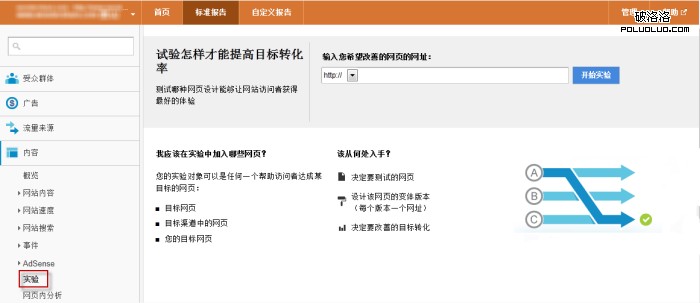
舉例來說,我想測試同一頁面上不同顏色按鈕的點擊情況:原來的頁面用的是藍色購買按鈕,我想看看把它換成綠色或橙色後,點擊率會不會有所提升?這種情況固然也可以通過多變量測試來實現,但多變量設置稍顯複雜,而A/B測試則相對簡單靈活,在GA的內容測試功能中也更容易上手。
輸入要測試的頁面URL後,其下方會顯示頁面的預覽截圖。然後點擊【開始實驗】。

這一步主要是設置變體版本的頁面。實驗名稱可隨意設置,為便於識別,我把這次實驗命名為「購買按鈕顏色測試」。然後,在下方輸入相關變體頁面的地址及名稱即可;輸入頁面地址後,鏈接後方會加載顯示相應的頁面截圖。這一步最多可添加6個變體,估計已能滿足絕大部分用戶的需求。
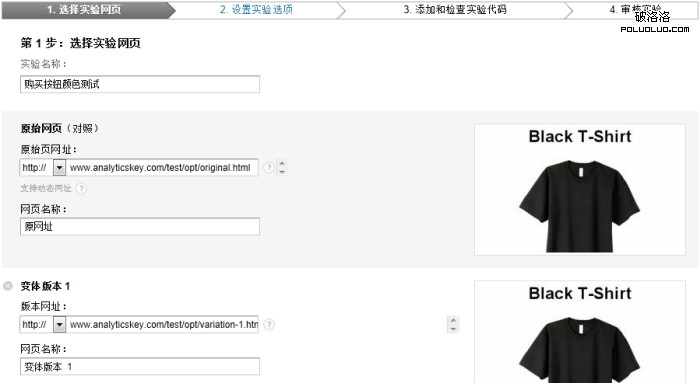
按照我的測試方案,我設置了兩個變體:原始頁面上用的是藍色按鈕,而第一個變體與第二個變體分別使用綠色和橙色按鈕。設置完頁面變體後,我們進入下一步。
頁面測試必然要和目標轉換掛鉤。同樣的浏覽量,哪個頁面帶來的目標轉換更多,哪個頁面的效果就更好。在這一步裡,我們需要選擇一個優化目標。內容測試中的目標一般是頁面URL或事件。如果你此前已在配置文件中設置好目標,在這個頁面通過下拉菜單選擇即可;若還未配置過目標,或尚未配好相應的測試優化目標,點擊【+添加新目標】便可進入目標設置窗口,按提示操作即可。
另外要注意:你必須是GA賬號的管理員,才能進行目標配置。相關信息可參考Google官方幫助文檔。
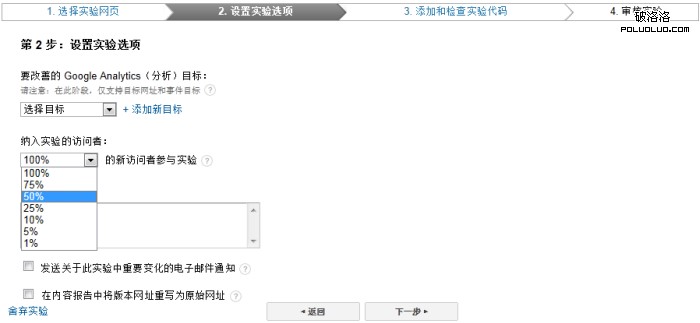
從下拉菜單中選好要優化的目標後,我們還可以對「納入實驗的訪問者」進行設置。如果頁面流量很大,不必讓所有訪客都參與實驗,可把比例設小一些,如25%;但若頁面流量不多,又想盡快拿到測試結果,就可以把「納入實驗的訪問者」比例設為100%。在最下方的輸入框裡,還可以為這次實驗添加相關備註。設置完畢後,點擊【下一步】。
1 2 3 下一頁這一步,你需要把一段代碼添加到原始測試頁面上。在測試的原始頁面<head>標籤中加上生成的代碼即可;而變體頁面無需添加測試代碼,只需配置一般的GATC跟蹤代碼即可。
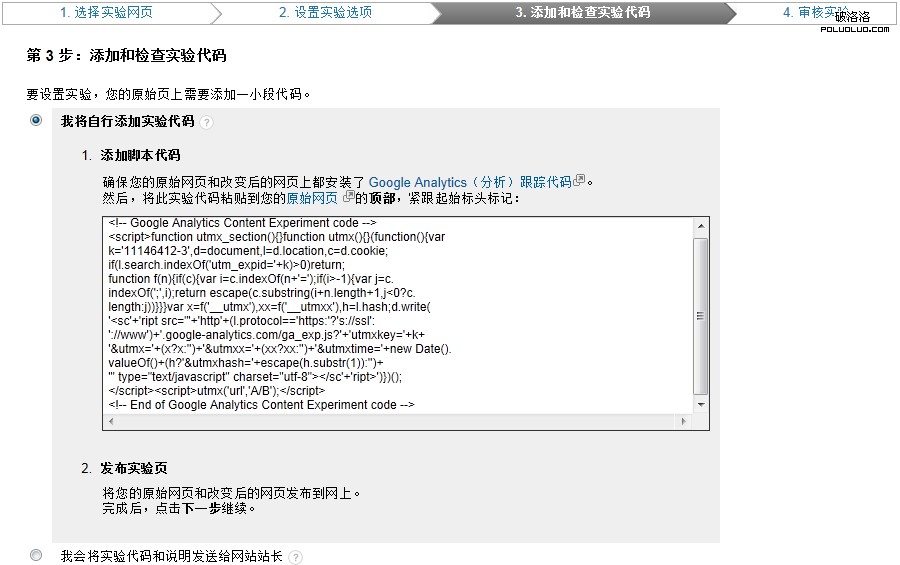
代碼段大致如下:
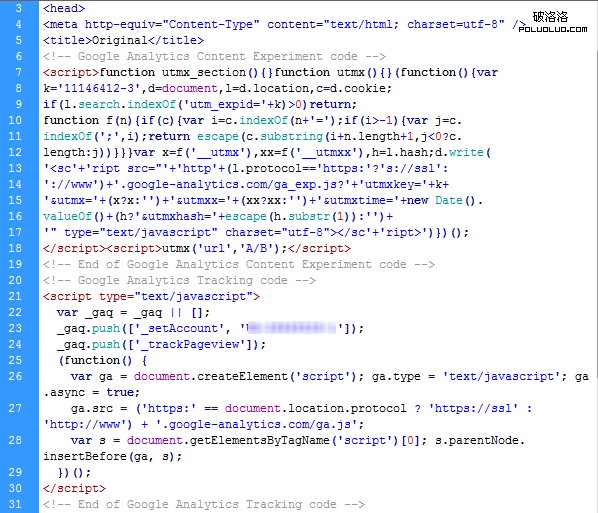
代碼在頁面部署好並上傳至服務器後,點擊【下一步】即可驗證測試代碼。如果代碼安裝正確,頁面URL後方將會出現相應提示。
- 上一篇文章: Google改規則:title不再以字符數計算,改看像素寬度
- 下一篇文章: 百度大更新後的自我檢討:一個站長的血淚教訓與忠告