權重集中是網站優化裡一個老生常談卻常被忽略的細節。很多站點同時可以用 xxxx.com 與 www.xxxx.com 打開,搜尋引擎會把它們當成兩個不同的站點來看待,原本該累積在同一個主機名下的分數就被攤薄了。做全站301重定向,就是把帶 www 與不帶 www 的兩個版本正式合併,讓所有請求都指向同一個位址。
情況一:Windows 系統的伺服器或 VPS
在 IIS 上架好 www.xxxx.com 的站點之後,用同樣的方式再建立一個 xxxx.com 的站點。接著開啟「IIS 管理員」,在 xxxx.com 這個站點上按右鍵選「內容」→「主目錄」標頁,切換到「重定向到 URL」的選項,依下圖的設定填入目標位址並勾選永久重定向即可:
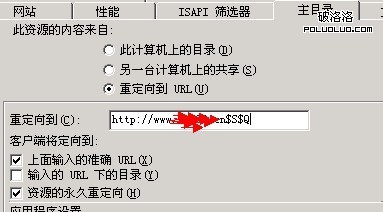
情況二:Linux 系統
如果主機環境是 Linux + Apache,做法更直接。在 httpd.conf 或站點根目錄的 .htaccess 中寫入以下規則後存檔即可:
RewriteEngine On
RewriteCond %{HTTP_HOST} ^xxxx.com [NC]
RewriteRule ^(.*)$ https://www.xxxx.com/$1 [L,R=301]
情況三:虛擬主機,且有子目錄功能
恭喜,有子目錄就能做到全站301。步驟如下:
1. 建立 404.asp,寫入以下程式碼並存檔(記得把網域換成你自己的):
<%@ Language=VBscript %>
<%
Dim PageURL
PageURL="https://"&Request.ServerVariables("HTTP_HOST")&request.ServerVariables("URL") &"?"&Request.ServerVariables("QUERY_STRING")
PageURL = Replace(PageURL, "https://xxxx.com/404.asp?404";https://xxxx.com:80,"")
Response.Status="301 Moved Permanently"
Response.AddHeader "Location", "https://www.xxxx.com"&PageURL&""
%>
2. 建立 index.asp,寫入:
<%@ Language=VBscript %>
<%
Response.Status="301 Moved Permanently"
Response.AddHeader "Location","https://www.xxxx.com/"
%>
3. 用 FTP 在網站根目錄建立一個名為 301 的資料夾,把上述兩個檔案上傳進去。然後登入虛擬主機控制台,新增子目錄,把 xxxx.com 綁定到 301 資料夾,並將其錯誤頁設定為 404.asp:

情況四:虛擬主機,且沒有子目錄
這種情況同樣可以處理。在網站根目錄的 http.ini 中加入:
[ISAPI_Rewrite]
# 3600 = 1 hour
CacheClockRate 3600
RepeatLimit 32
RewriteCond Host:^xxxx\.com$
RewriteRule (.*) http\://www\.xxxx\.com$1 [I,RP]
幾個實務提醒
301 是永久重定向,設定前請確認方向沒寫反,否則修正起來會很麻煩。設定完成後,建議用幾個不同層級的頁面實際測試,確認內頁也一併跳轉到對應位址,而不只是首頁正確。此外,如果站點原本在搜尋引擎管理工具裡提交過 sitemap,記得把位址統一更新為 www 開頭的版本。
以上四種情境涵蓋了常見的主機配置,其他系統環境的重定向寫法仍需站長們自行補充與驗證。
- 上一篇文章: 用WP-Optimize插件清理並優化WordPress資料庫
- 下一篇文章: 挑選優質論壇的五個判斷標準:讓外鏈建設事半功倍