Widget Logic 是 WordPress 最有用的外掛之一。裝好並啟用之後,它能讓部落格的不同頁面顯示不同的側邊欄小工具。這個能力在你想依頁面投放不同廣告或不同推薦內容時特別省事——不必再一個個去改版型檔案。
外掛可以從 WordPress 官方網站下載,安裝後記得啟用。
實例:只在首頁以外的頁面顯示「最新日誌」
步驟一:把小工具加進側邊欄
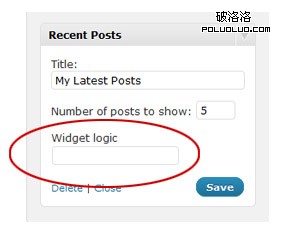
登入管理後台,點開「小工具」選單,把「最新日誌」拖到右側側邊欄,設定標題與顯示篇數(例如 5),然後按儲存。
步驟二:填入顯示條件
每個小工具的底部都有一個「widget logic」輸入框,在這裡寫入條件判斷式來控制顯示範圍。不熟悉語法也沒關係,可以查 WordPress Codex 的 Conditional Tags 章節。
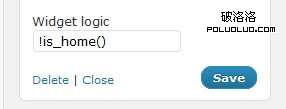
本例要的效果是「除了首頁的所有頁面」。判斷首頁的函式是 is_home(),加上否定運算子後就是 !is_home()。把它填進輸入框並儲存即可。
常用條件判斷函式
is_single():是否為單篇日誌
is_page():是否為單一頁面
is_page('about'):是否為 about 頁面
is_page('25'):是否為 ID 為 25 的頁面
is_archive():是否為存檔頁
is_category('wordpress'):是否為別名是 wordpress 的分類
is_category('37'):是否為 ID 為 37 的分類
has_tag('wordpress'):是否存在名為 wordpress 的標籤
搭配邏輯運算子可以做更細的控制:|| 代表「或」,&& 代表「且」。
範例一:在 title 為「fruit」的頁面、或別名為「food」的分類頁、或標籤為「banana」的頁面顯示某個小工具。
is_page('fruit') || is_category('food') || has_tag('banana')
範例二:僅在單篇日誌、且排除指定分類時顯示。注意此處必須使用分類 ID,不能用別名或名稱。
is_single() && !in_category( array(23,30,78) )
一個測試小技巧
要實現比較複雜的條件時,我習慣先把小工具拖進側邊欄,內容只填一段純文字「hey it worked!」,確認所有頁面都顯示,再逐步加上條件。加完條件後仍然顯示,就代表語法沒問題。
為什麼要麻煩這一步?因為當你貼入動態廣告代碼或其他較長的片段時,出錯的機率不低,而錯誤往往不明顯,你會不知道問題出在哪一段。先用純文字驗證邏輯判斷式,能把除錯範圍縮到最小。這是我每次都會做的動作。
- 上一篇文章: 用百度流量撬動權重:三條可操作的思路
- 下一篇文章: 跳出率太高?從四個環節逐一拆解