新增或修改解析記錄後,通常幾分鐘到一小時就會生效,但要完全通行全球仍需約 24 小時。那麼怎麼確認解析已經生效?方法其實很簡單,在 Windows 命令列下用 ping 就夠了。
方法一:用 ping 快速查看
點「開始」→「執行」,輸入 ping -t 你的域名(或 ping 你的域名 -t),按下確定,看回傳的 IP 是否與你設定的 A 記錄一致。一致就代表解析已生效。
若不一致,先別急著下結論。各地 DNS 伺服器的更新節奏不同,你當地的 DNS 可能還沒同步。超過域名商所說的生效時間仍未更新,再回頭請他們檢查設定是否有誤。
兩個常見錯誤要注意:一是必須使用英文半角輸入,全形字元不會被辨識;二是 ping、域名、-t 三者之間要有空格。正確寫法是 ping www.10nb.net -t 或 ping -t www.10nb.net。
方法二:走 cmd 視窗
點「開始」→「執行」,輸入 cmd,在跳出的 DOS 視窗中輸入「ping + 空格 + 你的域名」後按 Enter,同樣比對回傳 IP 是否為你設定的 A 記錄指向。
方法三:用 nslookup 查得更細
開啟方式相同:開始 → 執行 → 輸入 cmd → Enter,然後輸入指令。
查 A 記錄:輸入 nslookup + 空格 + 域名,結果中的 Address 項即為該域名或二級域名指向的 IP。
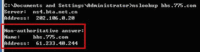
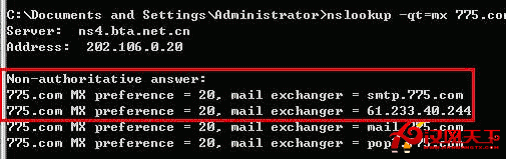
查 MX 記錄:輸入 nslookup + 空格 + -qt=mx + 空格 + 域名,畫面顯示的 IP 即為該域名 MX 記錄所指向的主機。
查使用的 DNS 服务商:同樣用 nslookup,結果會列出該域名的兩台 DNS 伺服器,並附上它們在網路上的 IP 位址。
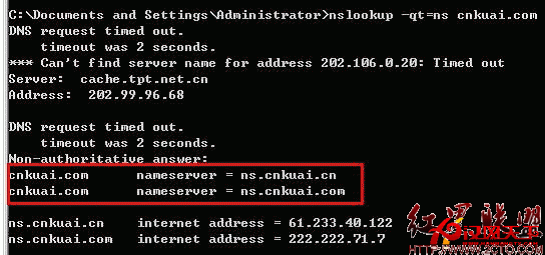
補充兩點:nslookup 偶爾會顯示 timeout,這不代表 DNS 伺服器慢,而是客戶端網路不順,重新測試即可。若要查別名記錄,指令為 nslookup -qt=cname 域名。
另外,也可以在 cmd 中輸入 set nslookup 進入互動模式,接著輸入 ty=mx 後 Enter,再輸入要查詢的域名,同樣能得到 MX 解析結果。
- 上一篇文章: 資源整合,才是提升用戶體驗的根本
- 下一篇文章: 404 錯誤頁面的三個關鍵注意事項