這個頁面運用了 HTML5 的語義標籤,以及 CSS3 的線性漸變、圓角、陰影效果,還加入了當前流行的 parallax 視差特效與一些結合 jQuery 的動畫。在 Chrome、Safari、Opera、Firefox 下都能完美呈現;如果你還在用 IE,效果可能打折扣,但即便如此,我仍為 IE6、7、8 做了兼容處理。
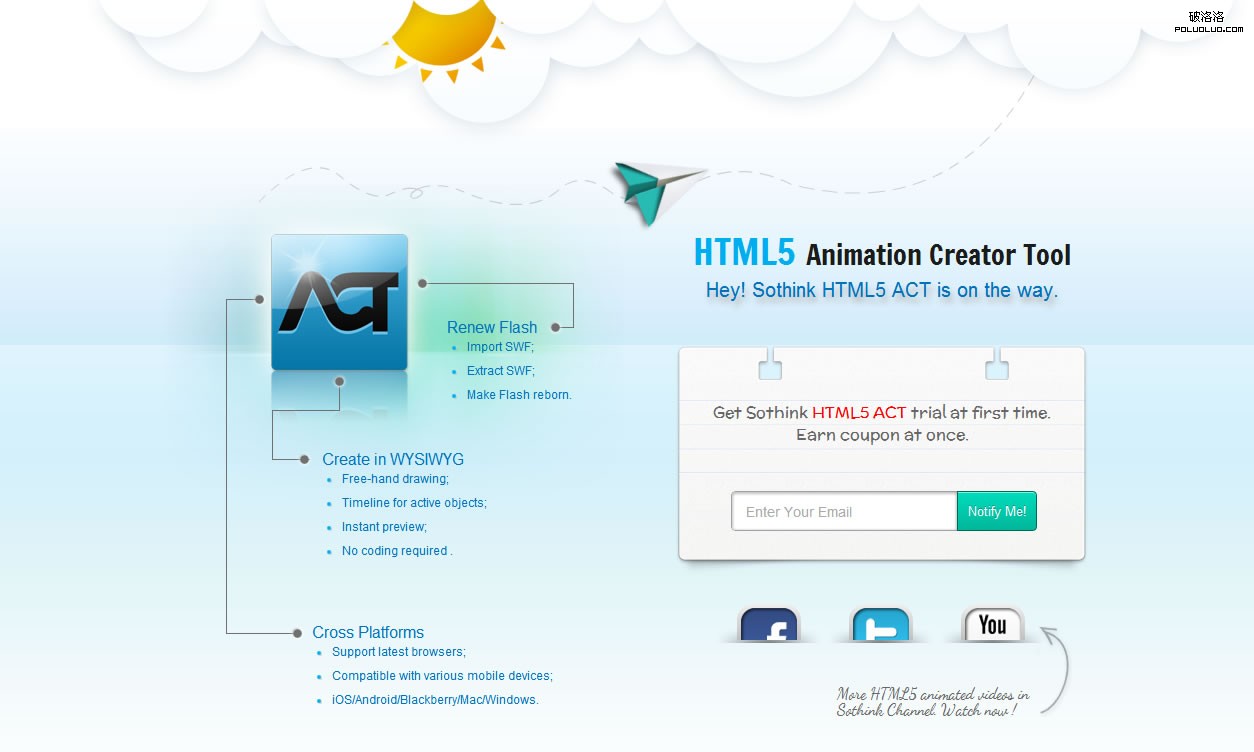
下面我們一步步來實現這個頁面。首先準備好設計稿的 PSD 文件並精確切圖,先看看這個 Coming Soon 頁面需要哪些文件:
一個 index.htm 文件。
CSS:
- reset.css(格式化樣式表,參照 https://meyerweb.com/eric/tools/css/reset/)
- style.css(網站主要樣式表)
JS:
- jquery.jparallax.js:實現視差效果的插件,需搭配 jQuery 1.2.6 使用(詳見 https://webdev.stephband.info/parallax.html)。
- jquery.backgroundpos.js:一個背景位置轉換插件,用於支持社群分享圖標的動畫。
- CheckBrowser.js:判斷瀏覽器版本與客戶端設備,用於調試兼容性。
- Html5Act-Install.js:加載或啟動動畫的基礎 JS 文件。
其他:image 文件夾存放所有圖片;字體方面,設計師用的是手繪字體,為了讓沒安裝該字體的用戶也能看到,我們引入了 Google 字體庫並在 CSS 中調用:
<link href='https://fonts.googleapis.com/css?family=Francois+One|McLaren|Rye|Dancing+Script' rel='stylesheet' type='text/css'>
1. 頭部
我們使用了 HTML5 的 <header></header> 標籤。對於不支援 HTML5 標籤的 IE,這裡透過調用 Google 的 html5.js 使其生效,另外需在 CSS 中聲明這些元素塊狀顯示(reset.css 裡已聲明)。在 index.htm 的 <head></head> 部分可以看到:
<!--IE fix for HTML5 tags-->
<!--[if lt IE 9]>
<script src="https://html5shiv.googlecode.com/svn/trunk/html5.js"></script>
<![endif]-->
頭部的結構很簡單:
<header><img src="image/logo.png" alt="sothink Html5-Act"/></header>
2. 視差背景部分
這部分內容用絕對定位脫離了文檔流,來看看結構與 CSS:
<div id="backgrounds"></div>
CSS:
#parallax_back {position:absolute; height:745px; overflow:hidden; left:0; right:0; z-index:1; top:0;}
#parallax {position:absolute; width:2500px; height:745px; overflow-x:hidden; left:50%; margin:0 0 0 -1250px; z-index:2; top:0;}
#parallax_back #bg-aircraft {width:2200px; height:745px; position:absolute; background:url(../image/bg-aircraft.png) no-repeat center top; left:50%; margin:0 0 0 -1100px;}
#parallax #bg-sun {width:2000px; height:745px; position:absolute; background:url(../image/bg-sun.png) no-repeat center top; left:50%; margin:0 0 0 -1000px;}
#parallax_back #bg-couldbelow {width:2400px; height:745px; position:absolute; background:url(../image/bg-couldbelow.png) no-repeat center top; left:50%; margin:0 0 0 -1200px;}
#parallax #bg-couldabove {width:2400px; height:745px; position:absolute; background:url(../image/bg-couldabove.png) no-repeat center top; left:50%; margin:0 0 0 -1200px;}
(我們為背景層與顯示層設定 z-index,並在結構中按順序放置相關層,以達到堆疊效果。)
JS:
$('#parallax_back').jparallax({triggerExposesEdges: true}, {xtravel:0.05, ytravel:0.05}, {xtravel:0.1, ytravel:0.1}, {xtravel:0.15, ytravel:0.15});
$('#parallax').jparallax({triggerExposesEdges: true}, {xtravel:0.1, ytravel:0.1}, {xtravel:0.15, ytravel:0.15}, {xtravel:0.2, ytravel:0.2});
(我們用 jquery.jparallax.js 搭配 jQuery 1.2.6 來實現動畫,並給背景層與顯示層分別不同的位移參數。這是當前流行的效果,可惜 IE 對它的支持較差。)
3. 主體部分
這部分包含即將發布的產品 logo、產品特性,以及郵件收集表單與社群分享。這裡重點講兩個動畫效果,以及一個按鈕在三種狀態下的 CSS3 修飾風格。
A:懸浮在 LOGO 上方的漸顯星星用到了 fadeIn 與 fadeOut 函數,並結合 opacity 與 filter 呈現。先看 CSS:
#left-box #star{ width:85px; height:85px; position:absolute; left:128px; top:40px; background:url(../image/star.png) no-repeat}(先把它絕對定位到目標位置。)接著用 JS 控制透明度變化:
var left = document.getElementById('star');
var steps = 300;
/* 設定元素透明度(0.0 到 1.0 之間) */
function setOpacity(level) {
  left.style.opacity = level;
  left.style.MozOpacity = level;
  left.style.KhtmlOpacity = level;
  var ua = checkB();
  if (ua["isIE6"]){
    left.style.filter = "alpha(opacity=" + (level * 100) + ");";
  }
}
function fadeIn(){
  for (i = 0; i < steps; i++) { setTimeout("setOpacity(" + i/steps + ")", i * 3000/steps); }
  setTimeout("fadeOut()", 2800);
}
function fadeOut() {
  for (i = 0; i < steps; i++) { setTimeout("setOpacity(" + (1 - i/steps) + ")", i * 3000/steps); }
  setTimeout("fadeIn()", 2800);
}
fadeIn();
(由於 IE7、8 對 PNG 濾鏡效果支持不佳,我們透過 checkB() 判斷客戶端瀏覽器,只讓較高級的瀏覽器享有該效果,而放棄 IE7、8 以下。這裡調用 jQuery 的 fadeIn、fadeOut 來達到動畫效果。)
B:社群分享圖標的動畫——滑鼠指向時,原本只露出一半的圖像會完整顯示。這裡用到了 jQuery 的背景位置變換插件 jquery.backgroundpos.js,透過設定 mouseover 與 mouseout 兩種狀態下圖片所處背景的不同位置達到動畫,持續時間可由 duration 參數控制。先看 CSS:
#sharebox .social_list li a{ width:64px; height:64px; display:block; margin:0 auto 4px; }
#sharebox .social_list .facebook a {background: url(../image/f1.png) no-repeat left -28px;}
#sharebox .social_list .twitter a {background: url(../image/t1.png) no-repeat left -28px;}
#sharebox .social_list .youtube a {background: url(../image/y1.png) no-repeat left -28px;}
(把 a 元素轉為塊狀,並設一個負值,使其只露出一半圖像。)JS:
$(".social_list li a").css({"background-position" : "0px 28px"})
  .mouseover(function() {
    $(this).stop().animate({'backgroundPosition' : "0px 0px"}, {duration:300})
  })
  .mouseout(function() {
    $(this).stop().animate({'backgroundPosition' : "0px 28px"}, {duration:200})
  });
(設定兩種狀態下的背景位置差值以形成動畫,持續時間可自訂。)
C:表單按鈕——我們用 CSS3 為提交按鈕做了美化:線性漸變、陰影、圓角,並為預設、hover、active 三種狀態各設風格:
#brand .submit_button {
  font-family: Arial, Helvetica, sans-serif;
  float: left; width: 6em;
  border: 1px solid #006656;
  box-shadow: 0px 1px 0px 0px rgba(255,255,255,0.53) inset;
  border-radius: 0em 0.3em 0.3em 0em;
  background: -webkit-linear-gradient(bottom, #02B69A, #01DDBE);
  background: -moz-linear-gradient(bottom, #02B69A, #01DDBE);
  background: -o-linear-gradient(bottom, #02B69A, #01DDBE);
  background: -ms-linear-gradient(bottom, #02B69A, #01DDBE);
  cursor: pointer; height: 3em; color: white;
  text-shadow: 0 -1px 0 rgba(0,0,0,0.25);
  filter: progid:DXImageTransform.Microsoft.gradient(startColorstr='#01DDBE', endColorstr='#02B69A', GradientType=0);
}
#brand .submit_button:hover { /* 漸變反轉 + 內陰影加深 */ }
#brand .submit_button:active { /* 內陰影加深、文字變暗,營造按下感 */ }
最後,為了讓頁面在支持性較差的 IE 中最大化呈現效果,我們做了一些兼容措施:
1. 對不支援 CSS3 線性漸變的 IE7/8/9,透過 filter 屬性使其呈現:
filter:progid:DXImageTransform.Microsoft.gradient(startColorstr='#01DDBE',endColorstr='#02B69A',GradientType=0);
2. 在 head 中透過 if 條件語句引用 ie.css,處理 IE6 下的漸變與視差層顯示問題:
/* IE6 不支援 filter 漸變的處理 */
#brand .submit_button { background:#02B69A; color:#FFF }
/* IE6、7、8 下視差效果層顯示較差的處理 */
#backgrounds { _display:none; /* for ie6 */ *display:none; /* for ie7 */ position:absolute; top:74px; width:900px; }
/* IE7、8 下輸入框文字無法垂直居中 */
.email_button { line-height:40px; }
3. 對於 IE6 不支援 PNG 透明的問題,在 head 中用 if 條件語句引用 JS 文件:
<!--[if IE 6]>
<script src="js/DD_belatedPNG.js"></script>
<script>DD_belatedPNG.fix('.png_bg');</script>
<![endif]-->
我們透過給 PNG 圖片與以 PNG 為背景的層加上 png_bg 類,來達到透明目的:
// IE6 下的 PNG 透明背景
var ua = checkB();
if (ua["isIE6"]) {
  $("img,#left-box,#star,#brand,#sharebox,#sharebox ul li,#sharebox ul li a").addClass("png_bg");
}
這樣,一個兼具視差特效、精緻動畫與多瀏覽器兼容的 Coming Soon 頁面就完成了。
- 上一篇文章: 用 CSS 偽元素 before/after 打造時尚焦點圖相框
- 下一篇文章: CSS 實作:滑鼠移入時讓 DIV 區域放大