身邊常有朋友反映某些 HTML5 應用或遊戲無法運行,排查下來,絕大多數原因是瀏覽器的 WebGL 沒有開啟。下面按瀏覽器分別說明處理方式。
哪些瀏覽器支持 WebGL
首先需要一個支持 WebGL 的瀏覽器:
Google Chrome 9+
Mozilla Firefox 4+
Safari 5.1+(僅限 Mac OS X,Windows 版需手動強制開啟,見下文)
Opera Next(Opera 12 alpha 及以上)
IE9+ 並不支持 WebGL,但可以安裝 IEWebGL 插件,或 Google Chrome Frame 來運行部分 WebGL 應用。
此外還需要一塊性能過得去的顯卡,並安裝最新驅動。這只是能跑起來的下限;若要在複雜場景中保持流暢,顯卡等級還得往上提。如果顯卡較老、或是主板集成顯示芯片,又或者系統是 Windows XP 這類舊環境,即便裝了上述瀏覽器仍可能無法運行,這時就需要手動強制開啟。
Google Chrome
需要為 Chrome 加上啟動參數。以下以 Windows 為例,Linux 用戶請自行調整路徑。
找到 Chrome 的快捷方式(沒有的話右鍵 chrome.exe,選擇「發送到」→「桌面快捷方式」),右鍵點擊它並選擇「屬性」。
在「目標」框中,於雙引號之後加入:
--enable-webgl --ignore-gpu-blacklist --allow-file-access-from-files
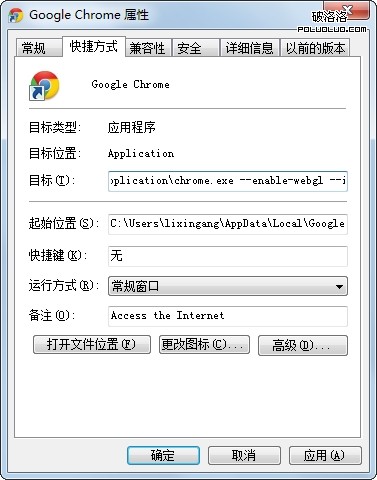
關閉所有已開啟的 Chrome 窗口,再用這個快捷方式啟動。三個參數的作用分別是:
--enable-webgl:開啟 WebGL 支持。
--enable-webgl
--ignore-gpu-blacklist:忽略 GPU 黑名單。部分顯卡因過於老舊而被列入黑名單、不建議運行 WebGL,這個參數可讓瀏覽器跳過該判斷,強制啟用。
--ignore-gpu-blacklist
--allow-file-access-from-files:允許從本地文件載入資源。如果你只是想看 Demo、並不需要開發調試,這條可以不加。
--allow-file-access-from-files
Mozilla Firefox
在地址欄輸入 about:config 並回車,然後:
1. 在過濾器中搜索 webgl
將 webgl.force-enabled 設為 true
將 webgl.disabled 設為 false
2. 在過濾器中搜索 security.fileuri.strict_origin_policy
將 security.fileuri.strict_origin_policy 設為 false
完成後關閉所有 Firefox 窗口並重啟。前兩項是強制開啟 WebGL;最後一項是允許從本地加載資源,僅在需要調試本地頁面時才需要改。
Safari
在菜單中找到「屬性」或「偏好設置」→「高級」,勾選「顯示開發菜單」;然後打開「開發」菜單,勾選「開啟 WebGL」。
設定完成後,可以到 WebGL 的示例頁面驗證是否生效。若仍不行,通常問題出在顯卡驅動版本過舊,更新驅動後再試一次。
- 上一篇文章: CSS 變色按鈕實作:用 hover 切換背景圖
- 下一篇文章: PNG 半透明兼容方案:CSS 濾鏡與 DD_belatedPNG 對比