注:本教程轉自 jorux.com,版權歸作者與譯者所有。
我想把這篇當作 CSS 基礎教程的序曲,從今天起整理我自學網頁設計以來的所學。內容會分成若干部分陸續發表,其間可能插入幾篇無關的文章。教程中約三到五成是原創,其餘翻譯部分多為意譯,來源 possibly 散見多個國外站點。
曾譯過一篇〈十步學會用 CSS 建站〉,標題雖誇張,確實能學到東西——但那只是 CSS 快餐。要真正自由運用 CSS,恐怕得走上一百步。
需要什麼軟體?
一個文本編輯器和 Firefox。
1. 文本編輯器
這裡指的是 Windows 記事本、Editplus 這類工具。不推薦 Dreamweaver、Frontpage 這種圖形化、不直接編輯 CSS 源碼的軟體。它們確實能讓你在初期快速達成願望,但很快你就會發現 Dreamweaver 自動生成的 CSS 冗長繁瑣、檔案肥大;一旦離開這些軟體,你的腦袋就像白紙,連基本語法都想不起來。我自己走過這個彎路,希望初學的朋友能借鑑。
我用 Editplus 寫代碼,它是加強版記事本,具備多步復原、語法高亮、全部替換等功能,安裝後免設定。建議把螢幕字體調成 14 號 Verdana,閱讀與撰寫都輕鬆得多。
2. Firefox
我絕非 Firefox 的信徒,它也不是省油的燈(記憶體佔用頗兇)。但作為免費軟體,配上合適的外掛,它是網頁設計者的必備工具;而外掛的選擇與用法,正好反映設計者的專業程度。
必裝外掛
IE Tab:用 IE 內核渲染當前分頁,調的核心是必備,不管你喜不喜歡。
強烈推薦
Web Developer:功能強到我至今沒用全。直接檢視頁面 CSS、顯示頁面資訊、驗證 CSS 與 HTML,都非常實用。
ColorZilla:擷取頁面上任何元素的顏色。
Html Validator:安裝後會在瀏覽器右下角產生一個圖示——綠色勾代表 HTML 通過驗證,紅叉代表有錯誤,黃色驚嘆號代表有無法通過驗證的警告。雙擊圖示會高亮顯示問題語句的數量、位置與修改建議。養成隨時看這個圖示的習慣,你會發現網路上聲稱「通過驗證」的頁面幾乎都有錯。本站除極少數頁面外均通過驗證。
FireBug:安裝後同樣在右下角產生圖示,綠勾代表 JavaScript 通過驗證,並能對錯誤的 JS 除錯。我們暫時用不到這功能,真正需要的是 Inspector——透過自訂工具列把 Inspector 的「眼鏡」圖示拖出來。點擊後把滑鼠移到網頁任意位置,下方視窗就會顯示對應的 HTML 源碼,除錯時極好用。
CSS 語法
例:用 Web Developer 檢視本站首頁的 CSS,會看到:
body {
font: normal 12px/1.5 Georgia, sans-serif;
text-align:left;
background:#444 url(images/bodybg.jpg) repeat-y;
}
先簡化成:
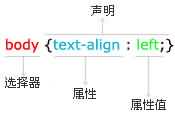
body {text-align:left;}
這就是最基本的 CSS 語法結構:選擇器 { 屬性: 值; }
引用 CSS
CSS 的作用是控制 HTML 的表現,而從 HTML 引用 CSS 大致有三種方式:外聯(external)、嵌入(inline)與內聯(internal)。基於篇幅與實用頻度,這裡只講外聯。
例:點開 Firefox 的「檢視 → 原始碼」,在 <head></head> 之間會看到:
<link rel="stylesheet" href="https://jorux.com/wp-content/themes/j_notebook/style.css" type="text/css" media="screen" />
href 後即為 CSS 位址。線上站台用絕對路徑,本地除錯則一般用相對路徑。
建立本地除錯環境
建立名為 local 的資料夾,以及子資料夾 style 與 image 分別存放 CSS 與圖片;在 local 根目錄建立 index.htm,在 style 下建立 style.css:
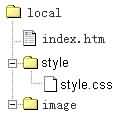
用文本編輯器打開 index.htm,寫入:
<!DOCTYPE html PUBLIC "-//W3C//DTD XHTML 1.0 Transitional//EN" "https://www.w3.org/TR/xhtml1/DTD/xhtml1-transitional.dtd">
<html>
<head>
<title>My first homepage</title>
<link rel="stylesheet" href="style/style.css" media="screen" /></head>
<body>
<h1>My first homepage</h1>
</body>
</html>
再打開 style.css,輸入:
body {
background-color: #333;
}
h1 {
color: #F00;
background-color: #FFF;
}
用 Firefox 打開 index.htm,如果看到的正是你寫的樣子,恭喜——一個基本的本地除錯環境建好了。
顏色(color)
CSS 能控制的顏色包括文字色、邊框色等。在 h1 選擇器中,文字色由 color 表示,值 #FF0000(井號加十六進位)可簡寫為 #F00,甚至直接用英文 red 也一樣。其他還有 RGB 值寫法,實務上較少用。
例:本站 CSS 中可看到:
a {
color: #545454;
text-decoration:none;
}
a:hover {
color: #919191;
}
選擇器 a 的文字色為 #545454,即超連結的顏色;a:hover 是偽類選擇器(表現取決於瀏覽器狀態),值為 #919191,也就是滑鼠懸停時的顏色。你可以用 ColorZilla 驗證本站首頁的標題文字色。
文字(text)
CSS 控制的文字屬性主要有四個:text-indent、text-align、text-decoration、text-transform。
1. text-align:對齊方式,有向左、向右、居中與自動適應:
text-align: left;
text-align: right;
text-align: center;
123456下一頁
- 上一篇文章: 網頁基礎技巧:表單按鈕與動態外觀
- 下一篇文章: 純CSS動態星級評分:三層理論拆解