全部由 CSS 完成,沒有用一張位圖。先上效果:
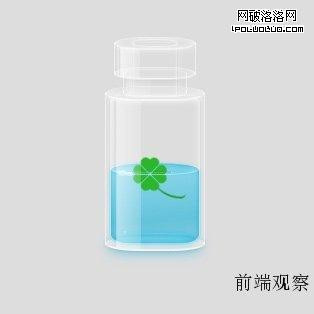
玻璃瓶的質感、浮在水面的四葉草、蕩開的漣漪、搖搖上升的氣泡——意境還不錯。如果你更喜歡動物而不是植物,把四葉草 none 掉,換上這位:
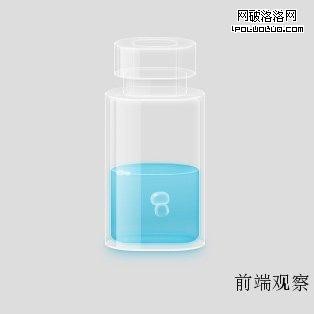
應該看得出來是水母。眾生平等,不能只有植物沒有動物。
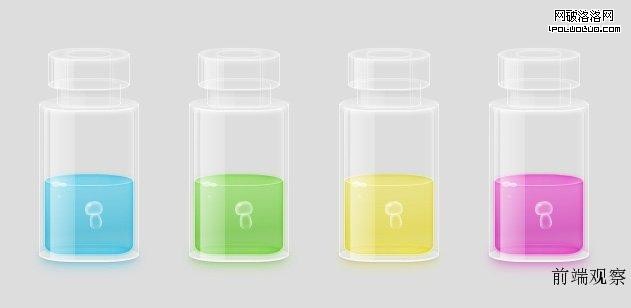
再說,如果你不喜歡藍色的水,這裡準備了幾套配色:
下面按模塊拆解實現思路。
一、四葉草
結構很簡單:一個 leaves 容器掛著四片葉子,另有一根 branch 作葉莖。
<div class="clover">
  <div class="leaves">
    <i class="leave angleN"></i>
    <i class="leave angleS"></i>
    <i class="leave angleW"></i>
    <i class="leave angleE"></i>
  </div>
  <i class="branch"></i>
</div>
葉瓣
每片葉瓣用 angle 類控制旋轉角度。單個 leave 畫不出心形,所以用 leave:after 再畫另一半:上半圓用 border-radius 實現,然後以左下角為原點旋轉 90 度,讓兩半錯開重疊,一個心形就出來了。

上圖把 :after 的顏色調深,方便看清兩半的重疊關係。由於葉瓣之間要留縫隙,旋轉原點做了少量偏移;心形底部如果太尖看著彆扭,也給了個小圓角。主體到此完成。
葉莖
葉莖是一條 border,配合一大一小兩個圓角:
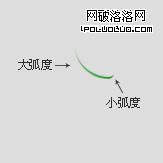
原理是:當 border 處於圓角狀態且相鄰的 border 不顯示時,該 border 會朝不顯示的那側拉出一條錐形弧線——這恰好就是葉莖的形狀。大圓角勾勒主體走向,小圓角負責收尾,比直角收筆柔和得多。
二、玻璃瓶
<div class="bottle">
  <div class="bottle_top">
    <div class="bottle_mouth"></div>
    <div class="highlight"></div>
  </div>
  <div class="bottle_neck">
    <div class="highlight"></div>
  </div>
  <div class="bottle_main">
    <div class="bottle_inner"></div>
    <div class="highlight"></div>
  </div>
</div>
分為瓶頂、瓶頸、瓶身三段,每段各掛一個承載高光的無語義標籤;瓶頂裡有瓶口,瓶身裡有內層。
瓶子外殼
最外層 bottle 主要負責定位。bottle:after 畫瓶底的黑色陰影,bottle:before 畫水色帶出的彩色投影,兩者分開的好處是:不裝水時只要隱藏 :before 就行。
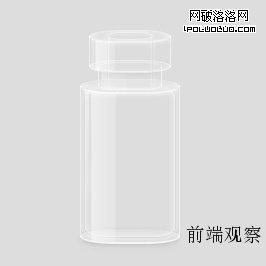
瓶頂、瓶頸、瓶身
三者結構基本一致,所以一起說。設好寬高後取左右邊框,再用兩個偽元素分別做頂部朝上的面和底部朝下的面:
border:2px solid rgba(255,255,255,0.5);
border-bottom:2px solid rgba(255,255,255,0.6);
border-top:1px solid rgba(255,255,255,0.4);
關鍵在於:靠前的 border-bottom 透明度調到 0.6 略深,靠後的 border-top 寬度壓到 1px,以此強化透視——同一個物體,離眼睛近的總是更大更清晰。瓶頸的 :before 直接寫 border-top:none;,因為那個位置被前方玻璃實體擋住,本該有卻看不清,加上交叉線條較多,乾脆省掉讓畫面清爽。三段定位完畢,瓶子框架就立起來了。
瓶口
瓶身透明,所以瓶口必須明確畫出來,它串起瓶頂與瓶頸。頂部重點刻畫,底部正好落在瓶頸交汇处,受厚度與折射影響本就模糊,因此弱化處理。
注意這裡我沒用 box-shadow 做「面」,而是用背景漸變。原因是投影本質上是一個封閉的圈,可以靠偏移改成弧形,但沒法做到「只要左右兩側、上下完全透明」:
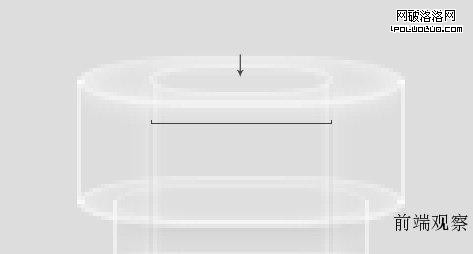
這裡真正需要的是一條自左向右的水平漸變:白 → 透明 → 透明 → 白。用 box-shadow 會在指定方向留下一塊突兀的白-to-透明區域,改成向上偏移則下方又出現同樣不合要求的區塊。這個位置用背景漸變才是對的解法。
瓶內層
內層沒有做圓柱造型,靠與瓶身留出一段間距來製造厚度感,外加圓角:
-moz-border-radius:10px 10px 20px 20px/10px;
這樣底部會略扁,更貼近真實。與前面最大的不同是邊框顏色:
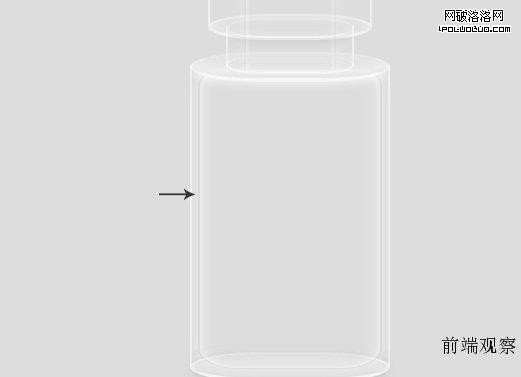
border:1px solid rgba(0,0,0,0.01);
再配合內外雙重投影:
-moz-box-shadow:0px 0px 2px rgba(255,255,255,0.5) inset,
                   0px 0px 8px rgba(255,255,255,0.6) inset,
                   0px 0px 5px rgba(255,255,255,0.5);
道理是:玻璃最外緣的切面與視線近乎垂直,透光最多,所以那一圈最亮;弧度越大、離視線越斜的位置越暗,白色由邊緣向內漸次過渡到透明。這個判斷是參考真實玻璃瓶照片總結出來的,比「白邊框加漸變」要可信。另外玻璃有厚度不可能全透明,所以還補了 5px 的外投影作為瓶身底色。
內投影塑造圓柱感
用偽元素的 inset 投影生成漸變面,把圓柱體的「面」擠出來。這裡不用背景漸變,是因為很難調出符合透視的角度,而投影可以輕鬆做到,色彩融合也自然。幾處關鍵設置:
瓶頂向下偏移的小高光:
0px 3px 3px -1px rgba(255,255,255,0.3);
下移 3px、羽化 3px、縮小 1,0.3 白色,作為圓柱面的窄高光。
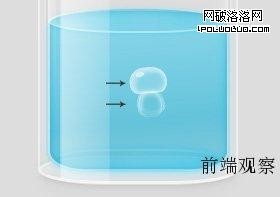
瓶頸向瓶身的投影:
-moz-box-shadow:0px 5px 3px -2px rgba(0,0,0,0.05);
下移 5px、羽化 3px、縮小 2,0.05 黑色,加強上下兩段的立體銜接。
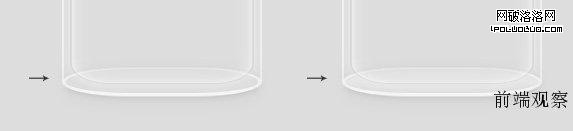
瓶身底色與邊緣泛光:
-moz-box-shadow:0px 0px 6px rgba(255,255,255,0.7) inset,
                   0px 0px 3px rgba(0,0,0,0.15) inset;
高光
高光一上,立體感立刻不一樣:
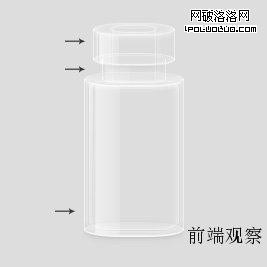
瓶頂、瓶頸、瓶身各做兩條:一條細而淺,一條寬而由白漸向透明。瓶頸只保留寬的那條;瓶身的細線自上而下漸變,到 80% 處完全透明。要點是高光必須貼著瓶壁、傾斜角度與瓶身一致,所以要做斜切變換:
-webkit-transform:skew(0deg,6deg);
否則左側對齊了,右側一定會高出瓶壁幾像素。
三、水
主體
水被關在瓶子裡,外輪廓自然是一個圓柱,結構與瓶身一致,差別在配色與投影。以藍水為例:
.water{
  background:-moz-linear-gradient(-85deg,rgba(0,204,255,0.35),rgba(0,173,216,0.55) 70%,rgba(0,173,216,0.4));
  -moz-border-radius:50px 50px 20px 20px/8px 8px 10px 10px;
  -moz-box-shadow:0px 0px 6px rgba(0,204,255,0.5) inset,
                   0px 0.2px 3px -1px rgba(0,0,0,0.3) inset,
                   0px 2px 6px -1px rgba(0,0,0,0.1) inset,
                   0px 2px 5px rgba(0,204,255,0.3),
                   0px 1px 3px rgba(0,204,255,0.2);
}
三個要點:圓角做橢圓化,上面飽滿圓潤、下面偏扁並在兩角留一個小折點——上部是水平面透視,下部要貼住玻璃底座、保留硬度;背景拉一個偏垂直的淺斜向漸變,由深到淺;投影邏輯與瓶身一致,左右深中間淺。
水平面
.water:after{
  background:-moz-linear-gradient(left,rgba(255,255,255,0.4),rgba(0,204,255,0.05) 50%,rgba(0,204,255,0.1) 80%,rgba(255,255,255,0.3));
  -moz-border-radius:50px/8px;
  border:1px solid rgba(255,255,255,0.2);
  border-bottom-color:rgba(255,255,255,0.4);
  -moz-box-shadow:0px 1px 2px -1px rgba(0,204,255,0.35);
}
背景是白 → 藍 → 藍 → 白的水平漸變。主體已經有藍色打底,所以水面顏色不必太重;邊框用 0.2 白,靠前的一側 border-bottom 提到 0.4,體現遠模糊近清晰。
投影值得單說:下移 1px、羽化 2px、縮小 1,0.35 藍色。這是為了模擬液面的凹形。初中化學課讀量筒時講過,視線要與凹面相平,否則讀數有誤:
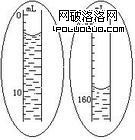
內徑較細的容器裝水後,因為表面張力,液面不是平的,而是週邊高、中間低的凹形,中間那條才是真正的液面位置。剛才那條投影配合背景兩端的白色,正好湊出這個凹陷。放大到 200% 看:
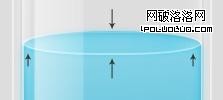
下方箭頭指的是 :after 畫出的深色投影帶,上方箭頭那圈則是水本體的內投影——這也是為什麼主體要提前做圓角一直伸到頂部。
底部
原理與水面一致:背景拉深藍 → 藍 → 藍 → 深藍的水平漸變,再用投影壓深。注意底部要與玻璃留一點間隙,才能突出玻璃厚度與凹面。
四、水母
原本想畫魚,但魚游到邊緣要轉彎,難度太高,於是換成好實現得多的水母:
<div class="jellyfish">
  <div class="jellyfish_head"></div>
  <div class="jellyfish_tail">
    <div class="jellyfish_tail_in"></div>
  </div>
</div>
頭部加尾部,裡層那個 jellyfish_tail_in 沒什麼實際作用,只是為了多添一條觸須。
頭部
頂部又大又圓,底部要收出一個轉角,不能太圓,整體像一個倒過來的缽:
-moz-border-radius:20px 20px 10px 10px/20px 20px 16px 16px;
重點是四次內投影疊出的立體感:
-moz-box-shadow:0px 0px 4px rgba(255,255,255,0.5) inset,
                   1px 1px 2px rgba(255,255,255,0.2) inset,
                   3px 3px 1px rgba(255,255,255,0.2) inset,
                   -1px -1px 1px rgba(255,255,255,0.1) inset;
第一層是打底,第二、四層分別做右下與左上的偏移陰影增加深度,第三層向右下偏移 3px 形成高光。再用 jellyfish_head:after 畫一個 rotate(-15deg) 的橢圓,調好透明度與位置當作最亮的高光。
尾部
取左右邊框、隱藏上下,加一層淡淡的內投影,調整位置與圓角曲率;再用兩個偽元素畫出幾條觸須,間距按個人喜好調。我做完發現尾部偏大,最後用 scale 縮小了一些。
五、氣泡
氣泡本身不難,主要是 border 和 box-shadow,精彩的部分在動畫裡。
六、讓四葉草穿過水面
圖層只有上下之分,沒有「穿插」。要讓四葉草下半泡在水裡、上半浮出水面,就不能把水切兩段。解法是把四葉草複製成上下兩份 cloverTop 和 cloverBottom,固定寬高後各自 hidden 掉多餘部分,再拼回去:
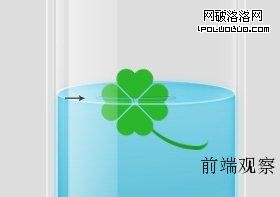
既然要搖曳,就得有漣漪。兩個漣漪分別由 cloverBottom:after 與 :before 實現:
.cloverBottom:after{
  border:0.5px solid rgba(255,255,255,0.3);
  -moz-border-radius:19px/2px;
  border-top:none;
  border-right:none;
  border-bottom-color: rgba(255,255,255,0.2);
  -moz-box-shadow:0px 0px 3px -1px rgba(0,0,0,0.2) inset;
}
尺寸太小,四條邊全畫會太亂,所以隱掉上、右兩條,剩下的調整顏色,再加一層 0.2 黑色內投影,配合扁橢圓的圓角曲率。after 畫小漣漪,before 畫大漣漪,做法相同。
七、動畫
搖曳的四葉草
打開頁面就能看到一株四葉草輕輕晃動,蕩出一圈圈漣漪(如果你什麼都沒看到,那大概是在用 IE)。漣漪的節奏必須與搖曳同步:
@-moz-keyframes cloverMove{
  0%{-moz-transform:translate(0px,0px);}
  25%{-moz-transform:translate(-3px,1px);}
  50%{-moz-transform:translate(0px,-1px);}
  75%{-moz-transform:translate(4px,1px);}
  100%{-moz-transform:translate(0px,0px);}
}
從原位向左下移,再向右上移,接著向右下移,最後歸位,整體就是浮浮沉沉、左搖右擺的感覺。
掛上動畫:
-moz-animation: cloverMove 4s linear infinite alternate;
名字 cloverMove,時長 4 秒,線性,無限循環,往返播放。
不止如此,葉莖也能獨立擺動:
.branch{
  -moz-animation:branchMove 4s linear infinite alternate;
  -moz-transform-origin:0% 0%;
}
@-moz-keyframes branchMove{
  0%{-moz-transform:rotate(0deg);}
  25%{-moz-transform:rotate(3deg);}
  50%{-moz-transform:rotate(-2deg);}
  75%{-moz-transform:rotate(4deg);}
  100%{-moz-transform:rotate(0deg);}
}
以左上角為旋轉中心,疊加在整體位移之上,动感更足。
搖曳上升的氣泡
@-moz-keyframes bubbleMove{
  0%{-moz-transform:translate(0px,0px) skew(0deg,2deg);}
  25%{-moz-transform:translate(-2px,0.5px) skew(0deg,5deg);}
  50%{-moz-transform:translate(0px,-0.5px) skew(0deg,2deg);}
  75%{-moz-transform:translate(2px,0.5px) skew(0deg,0deg);}
  100%{-moz-transform:translate(0px,0px) skew(0deg,2deg);}
}
輕微位移的同時做斜切,模擬氣泡「晃」的感覺。
但這樣只是「搖曳的氣泡」,還缺上升。於是三個氣泡中,第三個負責從水底往上飄:
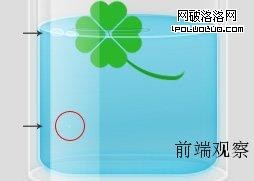
@-moz-keyframes bubbleRise{
  0%{-moz-transform:translate(0px,0px); opacity:0; border-color:rgba(255,255,255,0.1);}
  10%{-moz-transform:translate(0px,0px); opacity:1;}
  30%{-moz-transform:translate(-1px,-15px);}
  50%{-moz-transform:translate(1px,-30px);}
  75%{-moz-transform:translate(-1px,-50px) scale(1.2);}
  98%{opacity:1; border-color:rgba(255,255,255,0.25);}
  100%{-moz-transform:translate(0px,-67px) scale(1.4); opacity:0; border-color:rgba(255,255,255,0.1);}
}
先由透明漸顯(10% 處完全出現),然後一邊晃一邊上升變大:75% 時面積為原來的 1.2 倍,同時因為放大會顯得模糊,所以把邊框顏色加深一點;到 100% 時放大到 1.4 倍並徹底淡出。
游動的水母
@-moz-keyframes jellyfishSwimming{
  0%{-moz-transform:translate(0px,0px) rotate(-4deg) scale(0.8);}
  20%{-moz-transform:translate(-1px,-3px) rotate(-6deg) scale(0.8);}
  50%{-moz-transform:translate(-2px,-1px) rotate(-3deg) scale(0.8);}
  70%{-moz-transform:translate(-1px,-3px) rotate(-6deg) scale(0.8);}
  100%{-moz-transform:translate(0px,0px) rotate(-4deg) scale(0.8);}
}
@-moz-keyframes jellyfish_headChange{
  0%{-moz-transform:scale(1);}
  5%{-moz-transform:scale(1.1,0.95);}
  20%{-moz-transform:scale(0.95,1.1);}
  50%{-moz-transform:scale(1);}
  55%{-moz-transform:scale(1.1,0.95);}
  70%{-moz-transform:scale(0.95,1.1);}
  100%{-moz-transform:scale(1);}
}
@-moz-keyframes jellyfish_tailChange{
  0%{-moz-transform:scale(0.8);}
  5%{-moz-transform:scale(0.9,0.75);}
  20%{-moz-transform:scale(0.7,1);}
  50%{-moz-transform:scale(0.8);}
  55%{-moz-transform:scale(0.9,0.75);}
  70%{-moz-transform:scale(0.7,1);}
  100%{-moz-transform:scale(0.8);}
}
jellyfishSwimming 負責整體游動:一邊橫移,一邊輕輕搖晃。jellyfish_headChange 模擬呼吸節奏——我的理解是水母吸水後再噴出,靠反作用力前進,所以 0→5% 吸水變寬變扁,5→20% 噴水變瘦變長,20→50% 恢復原狀,之後再重複一次。jellyfish_tailChange 同理,本可復用同一組關鍵幀,但尾部相對頭部偏大,所以額外縮小,並讓它在噴水時伸長一些。
八、換色
換水的顏色沒什麼技巧,就是靠類名權重覆蓋初始樣式。目前準備了藍(默認)、粉、黃、綠四套,用法是在 bottle 上追加類名:
<div class="bottle green">
嚴格說寫在水元素上更合理:
<div class="water green">
因為改的是水的顏色,不是瓶子的顏色。但水色會影響瓶底投影,而 bottle:before 正好空著沒用,也懶得再加一層標籤,就掛上去了。
九、後記
整個作品是在 Firefox 下做的,所以只寫了 moz 前綴,webkit 那部分是事後批量替換的。替換時發現 webkit 不支持 border:0.5px,最小只能 1px,氣泡那塊因此改動過,可能還有地方沒修乾淨。
另外,示例頁裡我隱藏了小水母——元素太多畫面會顯得很雜。想看水母的話,把四葉草隱藏、再刪掉水母對應的 display:none,效果會好得多。
- 上一篇文章: 雪碧圖會不會吃內存?一場實測給出的答案
- 下一篇文章: margin 完全手冊:特性、外边距合並、負值與瀏覽器 bug