盒子模型是所有 CSS 配置的起點:每個元素都是一個由 content、padding、border、margin 四層組成的盒子,而 margin 決定它與鄰居的距離、padding 決定內容與邊框的距離。這個例子用一個簡單的圖片列表,把這幾個觀念一次串起來。
CSS 程式碼
@charset "utf-8";
/* CSS Document */
body {
  margin: 0 auto;
  width: 1000px;
  height: 1000px;
  font-size: 12px;
}
.div1 {
  width: 400px;
  height: 450px;
  margin-top: 100px;
  margin-left: 250px;
}
font {
  font-weight: bold;
  font-size: 18px;
  font-family: "標楷體";
}
.span1 {
  display: block;
  height: 18px;
}
.span1 a {
  float: right;
  text-decoration: none;
}
.faceul {
  margin: 0;
  width: 350px;
  height: 120px;
  list-style-type: none;
}
.faceul li {
  width: 90px;
  height: 90px;
  float: left;
  margin-right: 20px;
  margin-top: 10px;
}
.faceul img {
  width: 80px;
  height: 70px;
  margin: 10px;
}
/* 連結 */
.faceul a {
  text-decoration: none;
  text-align: center;
}
a:hover {
  text-decoration: underline;
  font-size: 18px;
  color: #F00;
}
a:visited { color: #C9F; }
HTML 程式碼
<!DOCTYPE html PUBLIC "-//W3C//DTD XHTML 1.0 Transitional//EN" "https://www.w3.org/TR/xhtml1/DTD/xhtml1-transitional.dtd">
<html xmlns="https://www.w3.org/1999/xhtml">
<head>
<meta http-equiv="Content-Type" content="text/html; charset=utf-8" />
<title>盒子模型範例</title>
<link href="盒子模型綜合一.css" rel="stylesheet" type="text/css" />
</head>
<body>
<div class="div1">
  <div>
    <span class="span1"><font>小新 A 組</font><a href="#">更多..</a></span>
    <ul class="faceul">
      <li><img src="../案例二/1.gif" /><a href="#">圖片一</a></li>
      <li><img src="../案例二/2.gif" /><a href="#">圖片二</a></li>
      <li><img src="../案例二/3.gif" /><a href="#">圖片三</a></li>
    </ul>
  </div>
  <div>
    <span class="span1"><font>小新 B 組</font><a href="#">更多..</a></span>
    <ul class="faceul">
      <li><img src="../案例二/4.gif" /><a href="#">圖片四</a></li>
      <li><img src="../案例二/5.gif" /><a href="#">圖片五</a></li>
      <li><img src="../案例二/6.gif" /><a href="#">圖片六</a></li>
    </ul>
  </div>
  <div>
    <span class="span1"><font>小新 C 組</font><a href="#">更多..</a></span>
    <ul class="faceul">
      <li><img src="../案例二/7.gif" /><a href="#">圖片七</a></li>
      <li><img src="../案例二/8.gif" /><a href="#">圖片八</a></li>
      <li><img src="../案例二/9.gif" /><a href="#">圖片九</a></li>
    </ul>
  </div>
</div>
</body>
</html>
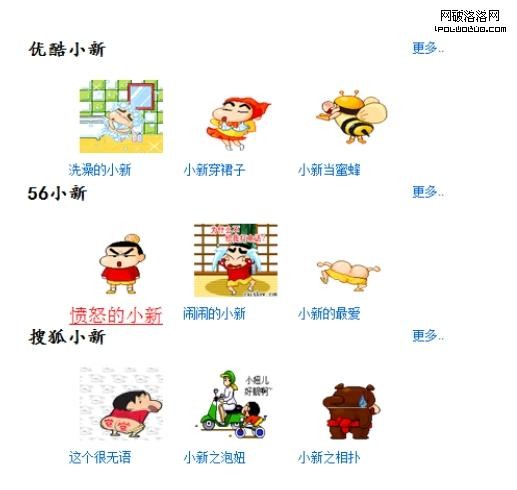
這個例子在練什麼
margin 的層層堆疊。.div1 用 margin-top:100px 與 margin-left:250px 把整個模塊推到頁面的特定位置;.faceul li 用 margin-right:20px 拉開相鄰圖格的距離;.faceul img 再用 margin:10px 讓圖片在格子內置中。三層 margin 各自負責不同尺度,這正是盒子模型分層的實感。
width 與 margin 的加總關係。li 寬 90px 加上 margin-right 20px,實際佔 110px;三個項目共 330px,剛好落在 .faceul 的 350px 之內,因此能整齊排成一列。若把 li 寬改成 120px,三個就變成 420px 超出容器,第四個(或第三個)就會被擠到下一行——這是最容易驗證盒子加總的實驗。
float 與 display:block。.span1 是 span(行內元素),本來無法指定高度;加上 display:block 之後才吃 height:18px,也才能讓裡面的「更多」連結靠 float:right 靠右對齊。
連結的四種狀態。a:link / a:visited / a:hover / a:active 的撰寫順序必須是 L-V-H-A,否則 visited 會蓋掉 hover,滑鼠移上去沒有反應。
最後提一個可以改進的地方:範例用了 <font> 標籤,這是早已被 HTML5 淘汰的呈現式標籤,實際專案中請改用 <h2> 或 <span class="group-title"> 搭配 CSS。另外,body 寫死 height:1000px 也是教學用的簡化,真實場景應該讓高度由內容決定。