受限於網頁字體的先天限制,再加上對導航列視覺美感的要求,單純靠 background-repeat 拼湊出一條文字導航列,早已無法滿足現代的設計需求。在許多實際情境中,導航列的背景往往是一幅圖案,字體也不再是制式的宋體,這時我們就得把整條導航列做成一張圖,再放進網頁裡使用。
今天我們就來動手做一個簡潔的滑動式導航列效果(有點不知道該怎麼稱呼它,就先這樣叫吧^_^),成品如下圖:

核心思路:透過切換連結滑鼠移入(hover)時的背景圖片,營造出滑過即高亮的視覺回饋。
實作方法:本例藉由調整各連結 hover 狀態下的背景圖片位置,讓它「看起來發生了變化」。(若一時無法理解,建議先認識一下「css sprites」的概念)
第一步,先組織導航列的 HTML 結構。
<ul>
 <li id="itemA"><a href="#">首頁</a></li>
 <li id="itemB" class="select"><a class="urlB" href="#">原創</a></li>
 <li id="itemC"><a class="urlC" href="#">關於54173BLOG</a></li>
 <li id="itemD"><a class="urlD" href="#">網站建設</a></li>
</ul>
//a 元素中保留文字,可確保在 CSS 無法載入的極端情況下,使用者仍能看到基本內容。
//每個連結的背景都不同,需各自定義,因此這裡為每個連結加上獨立 class。
//li 的 id 本例雖未使用,但實務上可搭配 JS 來實現當前頁面的高亮顯示。
第二步,把導航列的正常狀態與 hover 狀態做成整體效果圖,並拼合在同一張圖片上。

製作圖片時要留意:兩種狀態下,導航列文字相對於背景圖案的位置必須一致,否則過渡時會出現不平順的跳動;位置一致也方便我們後續在 CSS 中精準控制。(以本例而言,建議先完成其中一種狀態,再複製一份去改顏色,如此文字相對背景的位置就不會跑掉了。)
另外,若連結之間需要留出間距,最好在下手前就先計算好,讓做圖一步到位。
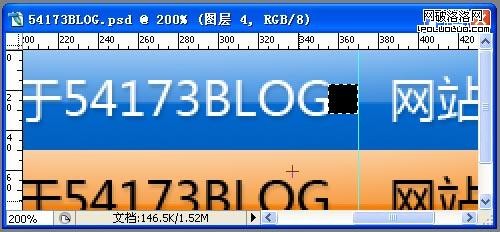
第三步,透過 CSS 調整樣式,完成最終效果。(可查看示範頁面)
.navbar {height:50px; padding-left:6px; overflow:hidden; background:url(01.jpg) no-repeat;}/*每個 a 元素只能顯示自身範圍內的背景,若左右留有空白、各元素之間有間距,就需要為 navbar 定義背景圖片,否則空白與間距處會看不到圖案。*/
.navbar li {display:inline;}
.navbar li a {float:left; height:50px; text-indent:-9999px; background:url(01.jpg) no-repeat;}/*透過 text-indent 把 a 元素裡的文字藏起來;為所有連結定義統一的背景圖片。*/
/*以下分別定義 4 個連結的寬度與背景圖片位置。(本例中兩種狀態的文字在水平方向位置相同,因此每個連結兩種狀態的背景圖片只有垂直位置不同,控制起來更省事。)*/
.navbar li a.urlA {width:78px; background-position:-6px 0;}
.navbar li a.urlA:hover,.navbar li.select a.urlA {background-position:-6px -50px;}
.navbar li a.urlB {width:75px; background-position:-84px 0;}
.navbar li a.urlB:hover,.navbar li.select a.urlB {background-position:-84px -50px;}
.navbar li a.urlC {width:211px; background-position:-159px 0;}
.navbar li a.urlC:hover,.navbar li.select a.urlC {background-position:-159px -50px;}
.navbar li a.urlD {width:126px; background-position:-370px 0;}
.navbar li a.urlD:hover,.navbar li.select a.urlD {background-position:-370px -50px;}
/*background-position 的兩個參數順序:先水平、後垂直。「先左右、後上下」這點最容易記錯。*/
至此,滑動式導航列就完成了。若想參考完整程式碼,請查看「示範頁面」的原始碼。
在本例中還有一些可以再思考的空間:
- li 與其中的 a 元素,也能用其他方式來控制位置;
- li 與 a 分別賦予了 id 與 class,或許還有更精簡的寫法;
- 各連結 hover 狀態的背景位置都不相同、需各自定義,也就是說你也可以把它們拆開,而不必非得拼在一起;
- 若把兩種狀態的圖片存成兩張獨立圖檔,程式碼量其實差不多,只是就無法體現 css sprites 的優勢了。
如果你有更棒的做法,或發現本例中的疏漏,還請不吝指教。
- 上一篇文章: Repaint 與 Reflow:頁面重構時一定要懂的性能課題
- 下一篇文章: CSS3特性詳解:target 偽類的用法與實作