一個好的表格,應該以易於理解、簡單明瞭的方式傳遞大量資訊。真正的重點應放在資訊本身,對表格的過度設計反而會適得其反。從另一方面來說,巧妙的設計不僅能讓表格更具吸引力,還能提升可讀性。
表格資訊通常很乏味
從某種意義上說確實如此。一個好的表格應以易於理解、簡單明瞭的方式傳遞大量資訊,重點在資訊,過度設計會抵消這種作用;而巧妙的設計則能讓表格更吸引人、更易讀。
今天我們就來看看提升表格功能與美觀的幾種方式。我們常會在網上的價格頁看到表格的應用,因此主要以這種表單為例。請記住,這些原則可以套用到任何類型的信息列表上(不限於 <table>)。
垂直、水平還是矩陣?
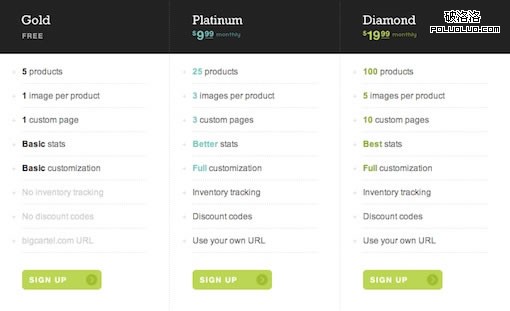
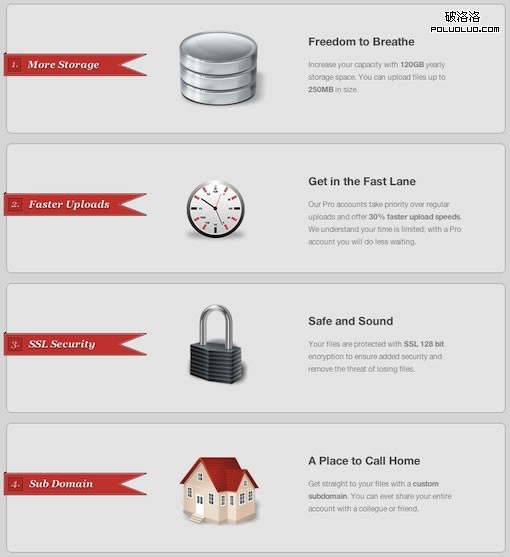
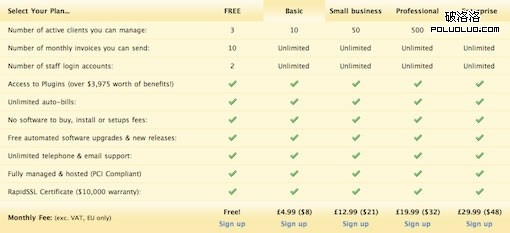
一如往常,我們從最明顯的地方開始:第一步是決定表格的整體結構。結構取決於呈現數據的類型與複雜度。選擇垂直的欄還是水平的列,通常取決於個人偏好。大致規劃好表格內容後,再決定採取哪種方式能更好地傳遞資訊。很顯然,如果資訊包含多變量,那就該用矩陣來表示。下面分別用幾個簡單案例來說明。
垂直
水平
矩陣
從 Excel 開始
希望這是我第一次也是最後一次建議用 Microsoft Office 來做設計。事實上,表格確實很容易用 Excel 完成,這正是它的強項。用 HTML 組織結構需要寫複雜的程式碼,通常比 Excel 更耗時。
我偶然發現一個小型的 web 應用程式:Tableizer,它能把你從 Excel 複製的表格轉換成 HTML。用這種方式你仍需自己寫一些樣式,但能省下前期的表格建構時間。
Tableizer
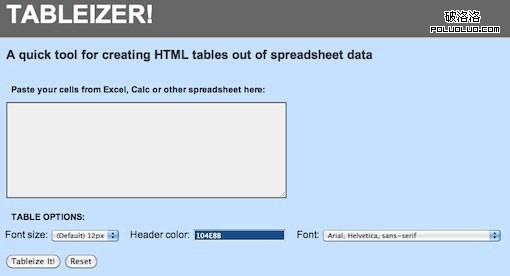
使用表格生成器
討厭 Excel 嗎?別急,我也是。如果你想省下自己產生簡單結構 HTML 表格的時間,網上有成千上萬的表格生成器可供挑選。請注意,我說的是「簡單結構」——別以為用了生成器就什麼都不用做了。
這裡有幾款簡單的免費表格生成器:
QuackIt
Table Generator
Kotatsu
Spectrum Research
一點點樣式就有大效果
現在你已經有了一個簡單的表格,接著需要加上一些 CSS。當然你可以花大量時間挑選各種樣式,只需記住:即使一點點的顏色與字體樣式,都能大幅提升表格的可讀性與吸引力。
這裡有一些正確為表格添加樣式的指南。
CSS 的技巧:利用基本的 CSS 樣式表格
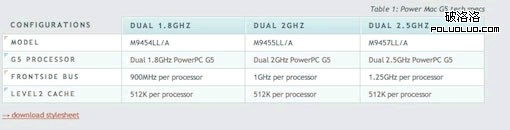
Veerle:一個 CSS 樣式表格
增加特色區塊
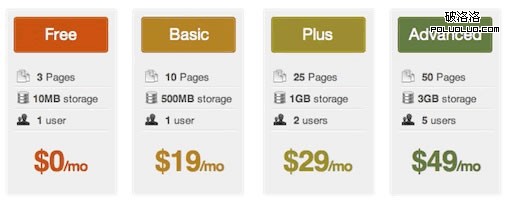
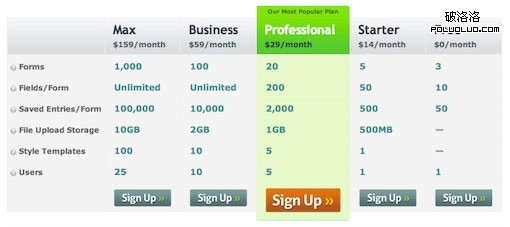
這種做法在價格列表中很常見,也適用於其他表格。看看表格資訊是否有必要把瀏覽者的注意力集中到某個特定區域,例如用來顯示屬性的最佳值或某個常用要素,用不同的顏色和/或不同的大小來加以區分。
有多種方法可實現,下面舉例說明幾種:
不同顏色
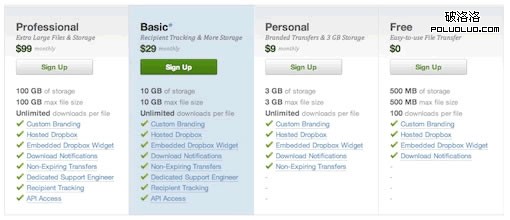
不同大小

不同顏色和大小
讓資訊可排序
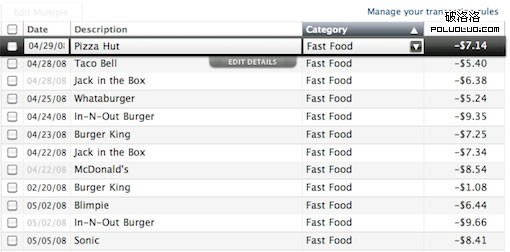
如果表格資訊很多、分成好幾欄,可以讓欄可排序,使用者便能依自己希望的方式瀏覽。Mint.com 就對交易列表做了排序,使用者能輕易地從按日期瀏覽切換到按類別瀏覽,從中比較哪一類花費較多。如上圖所示,顯然我更偏愛油膩的速食。
以下是兩種為表格排序的方法:
用 Ajax(WoorkUp)對表格列排序
表格排序 JavaScript(Yoast)
使用圖示
我前面提到,表格資訊設計的重點是讓使用者一眼就看懂。透過減少必要的閱讀,精心設計的圖示能提升瀏覽速度、加深使用者對資訊的理解。
小心,這也是一把雙刃劍——過於複雜的圖示反而會讓人困惑,搞不懂你到底想表達什麼。
增加斑馬條紋
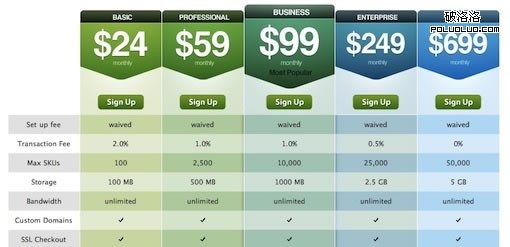
這是個非常基本的概念,幾乎可追溯到信息表格誕生之初。加入交替的列底色,能幫助使用者集中視線,把設在邊緣或底部的分類資訊與表格中心的浮動資訊關聯起來。這個簡單的技術能提升大小表格的可讀性。這的確是個好的經驗法則:如果你的表格需要使用者關聯分散的資訊,那麼就要始終加入斑馬線(或其他視覺輔助)。
以下是一些為表格添加斑馬線的免費資源:
Styling Zebra Striped Tables With CSS (CSS Newbie)
MooTools Zebra Table Plugin (David Walsh)
PHP Zebra Striping a Table (CSS-Tricks)
jQuery Zebra Stripe a Table (CSS-Tricks)
為 Web 2.0 做好準備
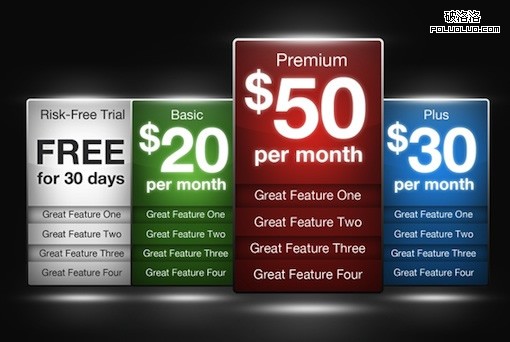
閃亮的 Web 2.0 風格設計可能有點被過度使用了,但它確實能很快抓住眼球。我絕對不建議為已經很複雜的表格加上過多冗餘的花俏元素,這種情況該選擇簡單的方式。然而,如果你要設計的是只有幾項的小表格,那麼也不妨讓它看起來神奇一點。
極簡主義
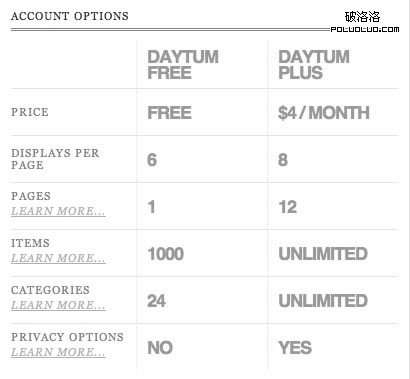
不喜歡上面那種耀眼的 Web 2.0 風格?沒關係,還有一種很有力的觀點主張減少表格的圖形裝飾。這樣做能讓使用者毫無干擾地專注於內容本身。使用乾淨細緻的網格線(或完全不用線條)、簡單的字體與顏色,就能與背景形成良好對比。
增加搜尋功能
有時候僅僅增加排序功能並不足夠。當你有成頁的內容要處理時,最好的辦法是加入搜尋。
我找到的這兩種表格過濾方法都採用了 JavaScript。你還有其他方式嗎?
jQuery Column Filters
Cut & Paste HTML Table filter script
去除冗餘
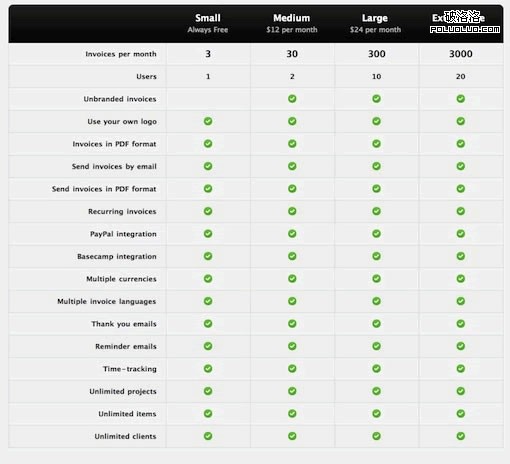
應用開發者喜歡透過表格展示自己有多少強大功能,然而有時候設計者會加入許多沒用的多餘資訊,而這些資訊本可以用更好的方式呈現。
看看 Invoice Machine 的例子:表格裡除了最上面的三種功能,其餘功能的四個條目都一模一樣,因此平白增加了 15 行。解法可以透過一個簡單的公告列表說明「我們的方案都包括以下功能」,讓使用者一眼就知道無論選哪個方案都具備這些功能,表格就能縮短成 3-4 行,只用來呈現不同的部分。我再次強調:表格應該讓資訊更易讀,若不符合這個目標,就會適得其反。
建立可展開區域
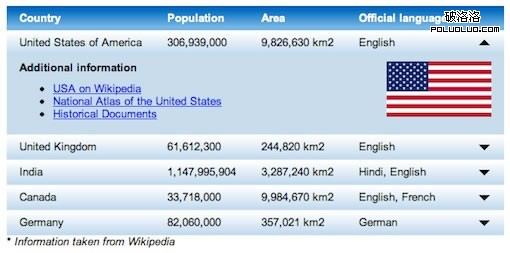
另一個功能是為表格的特定列加上展開功能,把大量內容收進一個相對整齊的空間。一個簡單的 jQuery 小插件 jExpand 就能實現,具體做法可參考 jankoatwarpspeed 的教學。
如果你的表格用了展開功能,那麼表頭一定要設計得讓使用者能清楚找到它,別讓使用者層層篩選才能找到所需資訊。
高亮突出關聯性
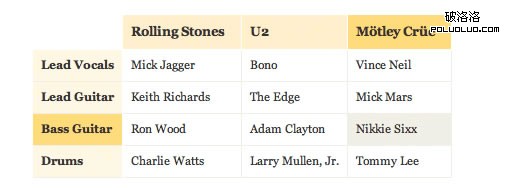
這種技術能提升複雜表格或矩陣的可讀性。無論使用者把滑鼠移到某列的欄還是列,整個單元都會高亮突出。
如何製作類似 Orbitz 航空時刻與價格矩陣的表格
增加動態選擇效果
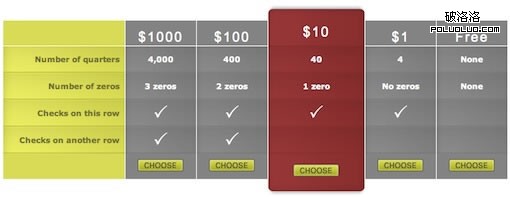
這是「Ask The CSS Guy」裡的另一個例子,允許使用者選取表格的某一給定欄(價格表),當前選擇會高亮顯示,並能展開查看更多資訊。它與上一個例子思路一致,但呈現效果不同。
製作類似 Crazy Egg 價格列表動態高亮欄效果的表格
- 上一篇文章: CSS3.0 新屬性的瀏覽器支援參考列表
- 下一篇文章: CSS 的效率與瀏覽器渲染速度:寫出高效選擇器的要訣