本文整理自 Smashing Magazine 的介紹,作者為 Sergey Chikuyonok。
寫 HTML 時,標籤、屬性、引號、括號……真正花時間的往往不是思考,而是敲按鍵。有程式碼提示會好一些,但仍然得一個字一個字打完。
JavaScript 世界遇過類似問題:想抓某個元素得寫一大串。CSS 選擇器引擎出現後,我們可以用一行表達式取得 DOM 節點。那麼——如果選擇器不只拿來定位,還能拿來產生程式碼呢?
比方說你寫:
div#content>h1+p
就得到:
<div id="content">
  <h1></h1>
  <p></p>
</div>
這就是 Zen Coding:一組用來快速撰寫 HTML 與 CSS 的工具,由 Vadim Makeev 於 2009 年 4 月提出概念,再由作者實作成熟。它有兩個核心元件:一個縮寫展開器,以及一個與上下文無關的標籤配對器。
展開縮寫
把類 CSS 選擇器的寫法轉換成 XHTML。之所以叫「縮寫」而不是「選擇器」,有兩個理由:一是語意上我們是在產生而非選取;二是它只用了 CSS 選擇器語法的一小部分的語法子集,並加了幾個新運算子。
支援的語法
E:元素名稱,如div、pE#id:帶 id,如div#contentE.class:帶 class,如div.header、p.error.critical,可與 id 併用:div#content.column.wideE>N:子代,如div>p、div#footer>p>spanE+N:兄弟,如h1+p、div#header+div#content+div#footerE*N:倍增效,如ul#nav>li*5>aE$*N:帶序號的倍增,如ul#nav>li.item-$*5
所以基本上你已經會用了。寫出:
div#header>img.logo+ul#nav>li*4>a
然後呼叫「展開縮寫」即可。
元素倍增
li*5 產生五個 li,並自動複製其所有子代。若每個 li 裡都要有一個 a,寫成 li*4>a:
<li><a href=""></a></li>
<li><a href=""></a></li>
<li><a href=""></a></li>
<li><a href=""></a></li>
序號
需要 item1、item2、item3 這種遞增命名時,用 $:
div.item$*3
得到:
<div class="item1"></div>
<div class="item2"></div>
<div class="item3"></div>
美元符號可以放在任何 class 或 id 上,也可以放好幾個。例如 div#i$-test.class$$*5 會產生 id 為 i1-test~i5-test、class 為 class11~class55 的五個 div。
片段(snippets)與縮寫(abbreviations)
Zen Coding 有兩種元素類型。片段是任意程式碼區塊,輸出完全照你寫的格式,但換行與縮進得自己用 \n、\t 處理,並用 ${child} 標記子代要插入的位置(例如 cc:ie6>style);若不寫 ${child},子代會被放在片段之後。
縮寫則是標籤定義,語法很重要。你要寫出帶預設屬性的完整標籤,例如 <a href=""></a>。Zen Coding 載入時會把它解析成一個描述標籤名稱、屬性及其順序、是否為空元素的物件。寫成 <img src="" alt="" />,就是在告訴它這是空元素,展開時便套用對應規則。
兩者都可以加上管線符號 |,用來指定展開後游標的落點。預設情況下,游標會停在空屬性的引號中間,以及開始與結束標籤之間。
解析流程是這樣的:先把整串縮寫拆成獨立元素並保留彼此關係(div>a 拆成 div 與 a),然後逐一在片段與縮寫中搜尋定義。找不到時,就以其名稱產生新標籤並套用 id/class。例如 mytag#example 會輸出 <mytag id="example"></mytag>。
標籤配對器
另一個高頻需求是找到某元素的標籤對——想整段搬走或刪除 <div id="content">,或者想知道某個關閉標籤屬於哪個開始標籤。很多開發工具在這件事上意外地弱,所以作者自己寫了一個。
它不會瀏覽整份文件,而是從游標目前位置向外尋找,因此速度很快,而且與上下文無關——甚至可以正確處理這類嵌在字串裡的 HTML:
var table = '<table>';
for (var i = 0; i < 3; i++) {
  table += '<tr>';
  for (var j = 0; j < 5; j++) { table += '<td>' + j + '</td>'; }
  table += '</tr>';
}
table += '</table>';
用縮寫包裹(Wrap with Abbreviation)
這功能把縮寫與標籤配對結合起來,解決一個很日常的痛點:需要為了修瀏覽器 bug 或加邊框、背景圖而補上一層包裹元素。過去你得先寫開始標籤、打斷思路、找到對應位置、再補關閉標籤。
它的運作方式:輸入縮寫後,Zen Coding 會執行展開,並把你選取的文字放進縮寫中最後一個元素裡面。若沒有選取任何文字,就改呼叫標籤配對器,並依游標位於標籤內容內或標籤之間,決定要包裹內容還是包裹標籤本身。
它還引入了一個特殊語法:把倍增運算子後的數字省略,例如 ul#nav>li*>a。遇到未定義數量的倍增時,Zen Coding 會把它當成「重複元素」——選取了幾行就輸出幾份,每行內容放進最後一個子代。
舉例來說,把 div#header>ul#navigation>li.item$*>a>span 套在這段文字外:
About Us / Products / News / Blog / Contact Up
會得到:
<div id="header">
  <ul id="navigation">
    <li class="item1"><a href=""><span>About Us</span></a></li>
    <li class="item2"><a href=""><span>Products</span></a></li>
    <li class="item3"><a href=""><span>News</span></a></li>
    <li class="item4"><a href=""><span>Blog</span></a></li>
    <li class="item5"><a href=""><span>Contact Up</span></a></li>
  </ul>
</div>
快捷鍵
Ctrl+,:展開縮寫Ctrl+M:標籤配對Ctrl+H:用縮寫包裹Shift+Ctrl+M:合併行Ctrl+Shift+?:跳至上/下一個編輯點、定位配對標籤
這些都可以自訂。
支援的編輯器
Zen Coding 不綁任何特定編輯器。它本質上就是一個文字處理元件:吃進文字、處理、吐出新文字。以 JavaScript 與 Python 撰寫,因此幾乎任何平台都能跑——Windows 可用 JavaScript 版,Mac 與 Linux 分支則用 Python 版。
要讓編輯器支援它,需要寫一個在編輯器與 Zen Coding 之間傳遞資料的外掛。支援程度則取決於編輯器外掛系統的能力,例如 TextMate 能輕易做到「展開縮寫」,卻因為沒有標準 API 可以請求選取內容而無法實作標籤配對。
完整支援:Aptana(跨平台)、Coda(Mac,透過 TEA for Coda)、Espresso(Mac,透過 TEA for Espresso)。
部分支援(僅展開縮寫):TextMate(僅 Mac,Windows 可用 E-text 代替)、TopStyle、Sublime Text、GEdit、Dreamweaver CS4、editArea 線上編輯器。
Aptana/Eclipse 安裝步驟
Aptana 本身基於 Eclipse,而 Zen Coding 需要 EclipseMonkey 外掛;Aptana 已內建此外掛,所以使用 Aptana 者可跳過第一步。
- 透過更新網站安裝 EclipseMonkey:
https://download.eclipse.org/technology/dash/update - 在目前的工作區建立一個頂層專案,命名為 zencoding。
- 在專案中建立 scripts 資料夾。
- 把外掛壓縮檔解開到該資料夾。
- 安裝後,Aptana 的「腳本」選單會出現 Zen Coding 子選單。
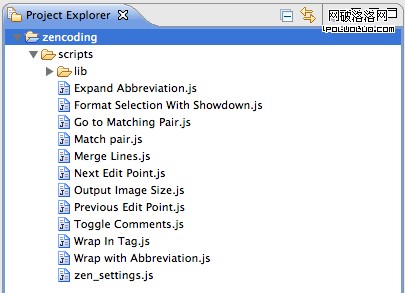
注意事項:官方外掛以 Mac 為基準,Windows 使用者需手動改快捷鍵(在各檔案開頭的註解區修改);官方檔案編碼較混亂,修改 JS 時務必留意編碼問題,處理不當會導致功能失效。
Dreamweaver
好消息是已有 Dreamweaver 版外掛,壞消息是它只支援「展開縮寫」,而且預設快捷鍵無效,只能從「命令」選單點擊操作。作者已釋出原始碼,有能力的話可以自己擴充。
用過 Zen Coding 的人多半都說它改變了自己寫頁面的方式。工具還在演進,支援的編輯器與文件也 continua 補齊中——但即使只用「展開縮寫」這一項,回本的速度通常比你想像得快。
- 上一篇文章: 用純 CSS 做一個會伸縮的日曆
- 下一篇文章: 5 個關於 CSS 編碼的免費幻燈片課程