CSS3 傾斜拍立得圖片庫實作教學
編輯:CSS進階教程
CSS3 讓純網頁也能做出饒有趣味的視覺效果。這次要示範的是傾斜的拍立得風格圖片庫:透過 transform 旋轉、box-shadow 陰影與 z-index 層疊,讓照片像隨手貼在木質背景上的相片。
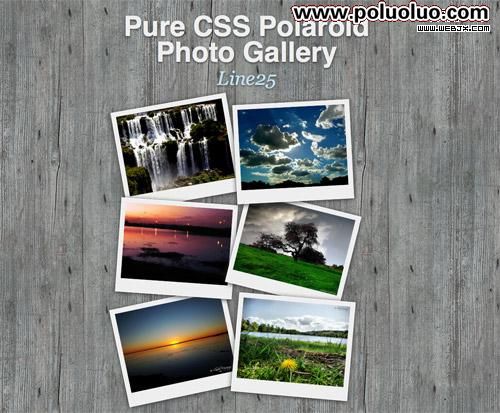
原始範例以清爽風景照為素材,整體重點在於用最少 JavaScript 完成互動感。需要注意的是,這類 transform 效果在舊版 IE 中支援有限,建議使用較新的 Firefox、Safari 或 Chrome 預覽。
建立基本結構
先用一個容器包住整組相片,再以無序表列呈現每張圖片。每個項目都應具備有意義的替代文字,方便搜尋引擎與輔助工具理解。

body {
  background: #959796 url(images/wood-repeat.jpg);
}

#container {
  width: 600px;
  margin: 40px auto;
}

ul.gallery {
  list-style: none;
}

ul.gallery li a {
  float: left;
  padding: 10px 10px 25px;
  background: #eee;
  border: 1px solid #fff;
}
加入陰影與層疊
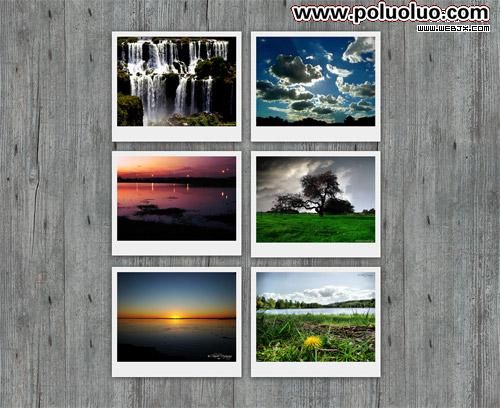
完成外框後,讓相片彼此錯開,營造自然堆疊的感覺。此時可先為每個連結加上相對定位,方便後續使用 z-index 調整前後關係。
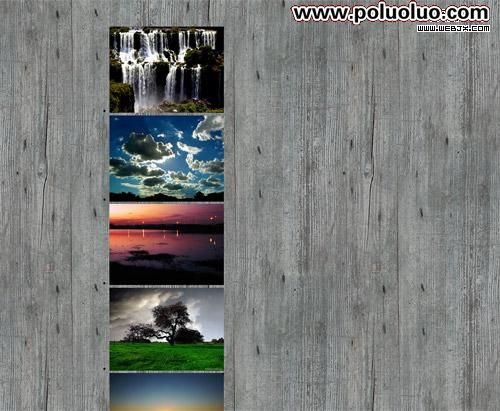
ul.gallery li a {
  float: left;
  padding: 10px 10px 25px;
  background: #eee;
  border: 1px solid #fff;
  -moz-box-shadow: 0 2px 15px #333;
  position: relative;
}
用 CSS3 傾斜相片
替每張相片加上不同角度,就能製造活潑的拼貼感。角度不必完全一致,稍微不規則反而更自然。
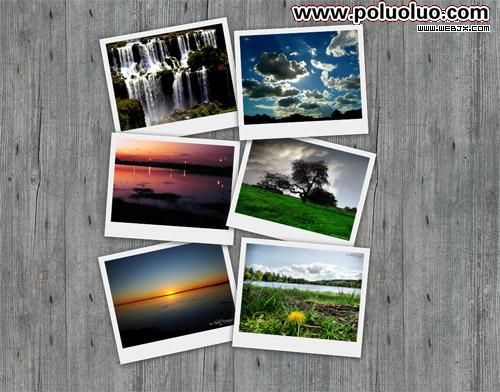
ul.gallery li a.pic-1 {
  z-index: 1;
  -webkit-transform: rotate(-10deg);
  -moz-transform: rotate(-10deg);
}

ul.gallery li a.pic-2 {
  z-index: 5;
  -webkit-transform: rotate(-3deg);
  -moz-transform: rotate(-3deg);
}

ul.gallery li a.pic-3 {
  z-index: 3;
  -webkit-transform: rotate(4deg);
  -moz-transform: rotate(4deg);
}
滑鼠移入的互動
當使用者將滑鼠移到某張照片上,可提高它的層級,並稍微加深陰影,讓相片像被拿起來一樣浮到最上層。
ul.gallery li a:hover {
  z-index: 10;
  -moz-box-shadow: 3px 5px 15px #333;
}
這個範例示範了 CSS3 如何在不依賴腳本的情況下,完成具有層次與互動感的圖片展示。若要實際用於正式專案,建議再補上標準寫法與更完整的陰影參數,以提升跨瀏覽器相容性。
參考範例來源:https://line25.com/tutorials/how-to-create-a-pure-css-polaroid-photo-gallery
- 上一篇文章: 遵循網頁標準後,前端效能可以優化的三大類項目
- 下一篇文章: IE6 到 Firefox 的 CSS 相容寫法整理