這裡所說的「彈性」,指的是背景能自適應螢幕寬度;而「固寬」,則是讓正文內容無論在寬螢幕還是窄螢幕上都能自動置中。兩者結合,就是所謂的「彈性+固寬」版面。
在顯示器尺寸節節攀升的今天,固守 1024×768 的定寬版面顯得越來越不合時宜。對大螢幕使用者而言,兩側大片留白給人的第一印象就是嚴重的空間浪費,身為網頁設計師,你有責任為這群使用者提供更舒適的介面。
要徹底消除這種浪費,最理想的方案莫過於流體彈性版面——它能充分利用螢幕空間,不論使用者是多大解析度都能滿版呈現。然而受限於種種現實條件(瀏覽器廠商對標準的各行其是、CSS 支援並不完整等等),目前要完全採用純流體版面時機尚未成熟。夾在使用者與廠商之間,我們只能以兼容的心態去彌合兩者的落差。於是,「彈性+固寬」便成為一種務實的過渡解方。下圖就是一個典型的設計樣例。
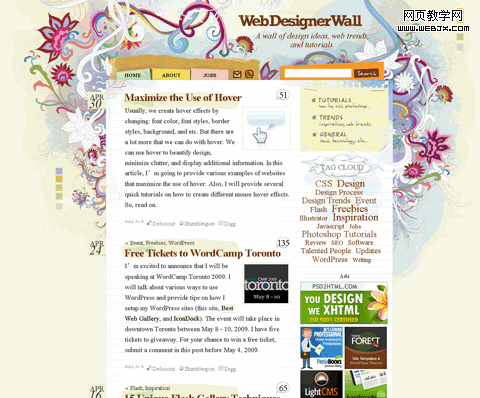
圖一
廢話少說,我們直接動手打造這樣一個版面結構。首先建立結構層:
<div id="wrapper">
<div id="main" class="clearfix">
<div id="header">
<div id="inheader"></div>
</div>
<div id="content"></div>
</div>
</div>
<div id="footer">
<div id="infoot"></div>
</div>
分析一下這個結構:一個網頁通常由頁頭、內容區與頁腳三大塊組成。我們把頁頭和內容包在同一個容器 wrapper 裡,再將頁腳獨立出來取名 footer。之所以這樣安排,是為了讓頁腳在內容不足一屏時也能牢牢貼在頁面底部。
接著把 wrapper 與 footer 這兩個容器都設為 100% 寬度,讓它們自動適應螢幕寬度;header 頁頭區域同樣設為 100%。這樣一來,就能在頁頭與頁腳中鋪入一張可水平平鋪的圖片,讓它們的背景在大螢幕下水平填滿整個視窗。
至於正文,一般做法是解析度變大時讓它置中、兩側留白。由於 header 已設為 100% 寬,我們在 header 內再包一層 inheader,作為真正承載頁頭文字的容器,並給它一個固定寬度(例如 960px),再讓它自動置中:
#inheader{width:960px;height:110px; margin:0 auto; }
如此一來,頁頭的正文浮在上層,兩層可各自使用不同的背景圖,形成堆疊式的頁頭效果,並能自適應更大的螢幕解析度。頁腳也同理可證。
中間的內容區我則做了點變通:content 裡並沒有再內嵌一層容器。若想在寬螢幕下讓正文兩側不顯空洞,除了沿用頁頭頁腳那套「再加一層 div」的做法外,還可以更省事——把一張超大圖片設為 body 的背景,再用 background-position 定位置中,這樣內容區兩側自然就顯現出圖案了。
本部落格就是一個具體案例,在大解析度下看看兩側的圖片,再把視窗縮小,你會發現兩側圖片在 1024×768 時只剩一小塊,而正文始終居中呈現。
為了方便演示,我加入了一些其他顏色,最終樣式如下:
*{margin:0;padding:0;}
html, body, #wrapper {height: 100%;font-size:12px;}
#wrapper{width:100%;background:#777;}
body > #wrapper {height:auto; min-height:100%;}
#main {padding-bottom: 54px;min-width:960px;}/* 必須使用和footer相同的高度,最小寬度ie6中加JS解決 */
#header{text-align:center;color:#fff;background:#333;}
#inheader{width:960px;height:110px;line-height:110px;margin:0 auto;background:#CC9933;}
h3{font-size:14px;line-height:50px;}
#inheader p{font-size:12px;line-height:30px;}
#footer {
position: relative;
margin-top: -54px; /* footer高度的負值 */
height: 54px;/* footer高度*/
width:100%;
min-width:960px;/*最小寬度ie6中加JS解決*/
clear:both;
background:#666;
text-align:center;
color:#fff;
}
#infoot{height:54px;line-height:54px;width:960px;margin:0 auto;background:#CC9966;}
#footer p{line-height:26px;}
#content{background:#999;width:960px;margin:0 auto;height:692px;}
#content p{line-height:30px;padding:0 30px;color:#fff;}
/*說明: 需要注意的就是#main的padding值、footer的高度和負margin值,需要保持一致。下面是著名的萬能float閉合Clearfix Hack*/
.clearfix:after {
content: ".";
display: block;
height: 0;
clear: both;
visibility: hidden;}
.clearfix {display: inline-block;}
/* Hides from IE-mac \*/
* html .clearfix { height: 1%;}
.clearfix {display: block;}
/* End hide from IE-mac */
需要特別留意的是 #main 的 padding 值、footer 高度與負 margin 值三者必須彼此一致,這是讓頁腳永遠貼底的關鍵。
測試 demo:
[Ctrl+A 全部選擇 提示:你可先修改部分代碼,再按運行]
- 上一篇文章: 用 CSS 實作清除浮動:告別多餘標籤的 clearfix 解法
- 下一篇文章: CSS 定位完全解析:十個步驟搞懂 Position