很多人學 CSS 時最大的障礙,不是語法,而是「拿到一張設計稿之後,不知道從哪裡開始」。這篇以一個完整案例走過整個流程:分析結構、切圖、寫 HTML、疊樣式、處理浮動,最後清理收尾。
第一步:先看設計稿
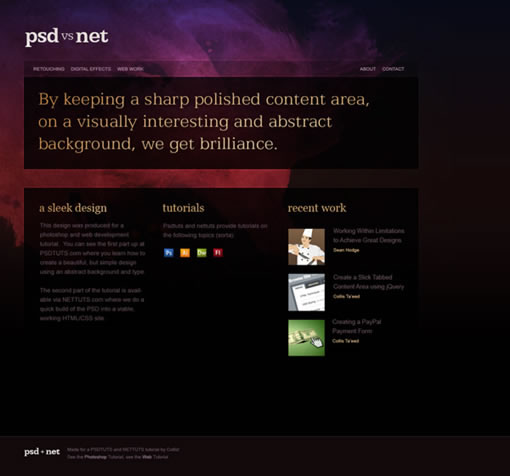
這是我們要還原的版面。設計稿本身的製作流程不在本文範圍內,這裡只處理切版。
第二步:規劃頁面結構
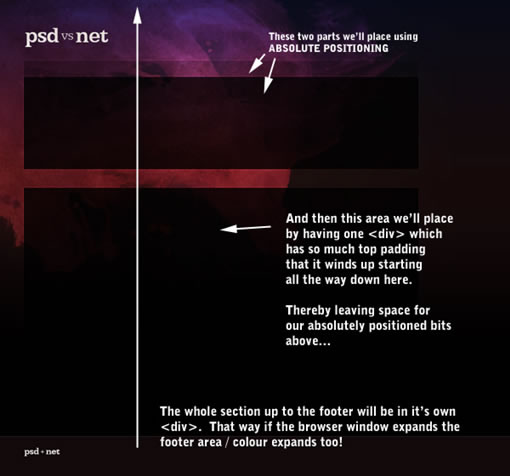
切版的第一步永遠是「想清楚結構」,而不是急著打字。隨著經驗累積,這個判斷會愈來愈快。本案例大量使用絕對定位與大面積背景圖,因此實作起來意外地單純。
什麼是絕對定位?
一般元素放進頁面時,位置是由前面元素決定並依序往下流動的——這叫 normal flow。絕對定位則相反:它讓元素脫離這個流程,精確釘在你想放的位置。
.className {
  position:absolute;
  top:0px;
  left:0px;
}
絕對定位的代價
缺點是元素之間不再互相牽動。上方區塊的文字如果變長,它只會往下覆蓋後面的區塊,而不會把後者推開。所以絕對定位只適合尺寸固定、不需要與其他元素互動的部分。
那為什麼本案例要用它?
因為它真的太好用了——你說放哪就放哪,而且跨瀏覽器的相容性問題大幅減少。不管 Firefox、IE 還是 Safari,100px 就是 100px,不會各自解讀。
本案例的做法是:
- 使用大尺寸背景圖營造視覺
- Logo、選單、頭部面板用絕對定位精準放位
- 內容區放進一般的
div,但用很大的 padding-top 把它往下推 - 頁腳固定在底部
第三步:準備背景圖
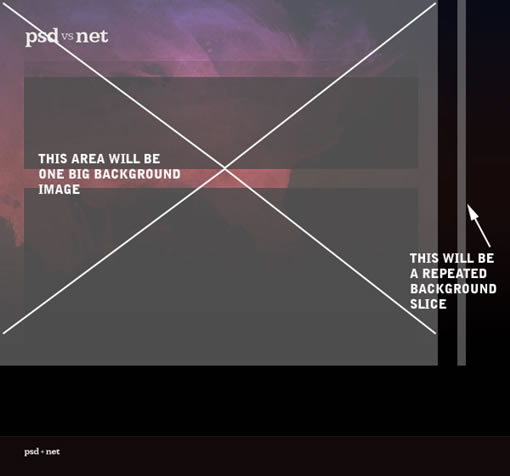
需要兩張圖:一張大圖存成 JPG,約 56KB(以現在的頻寬來說完全不成問題);另一張是窄條狀,作為主體區背景,沿水平方向不斷重複,視窗拉寬時會自動往外平鋪。
第四步:動手寫 HTML
先建立最外層骨架:
<!DOCTYPE html PUBLIC "-//W3C//DTD XHTML 1.0 Strict//EN" "https://www.w3.org/TR/xhtml1/DTD/xhtml1-strict.dtd">
<html xmlns="https://www.w3.org/1999/xhtml" xml:lang="en" lang="en">
<head>
  <title>PSD vs NET</title>
  <link rel="stylesheet" href="step1_style.css" type="text/css" media="screen" />
</head>
<body>
<div id="outside_container">
  <div id="container">
    <!-- The Main Area -->
  </div>
</div>
<div id="footer">
  <img src="images/footer_logo.jpg" />
  <span id="footer_text">
    Made for a PSDTUTS and NETTUTS tutorial by Collis!
    See the <a href="https://psdtuts.com">Photoshop Tutorial</a>,
    see the <a href="https://nettuts.com">Web Tutorial</a>
  </span>
</div>
</body>
</html>
由外而內是切版的基本順序。這裡有三個主要容器,兩個決定值得說明:
- 為什麼要 outside_container 與 container 兩層?為了疊兩張背景——外層放平鋪的窄條圖,內層放頂部的大圖,內層自然疊在外層之上。
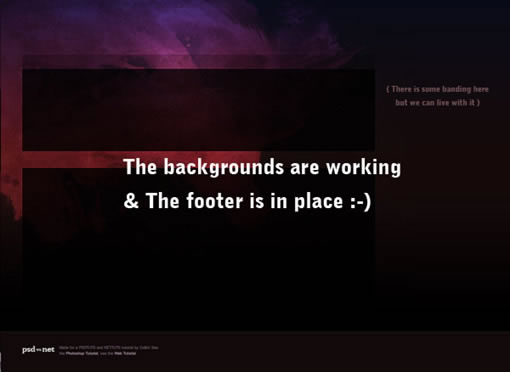
- 為什麼 footer 要在兩層容器之外?因為它有獨立背景,必須能在視窗縱向拉長時一路往下延伸。若放在 container 內部,拉到某個程度就會看見 container 的背景而不是頁腳。
第五步:寫入基礎樣式
body {
  margin:0px; padding:0px;
  background-color:#11090a;
  font-family:Arial, Helvetica, sans-serif;
}
#outside_container {
  background:url(images/background_slice.jpg) repeat-x #000000;
}
#container {
  background:url(images/background_main.jpg) no-repeat;
  min-height:800px;
}
#footer {
  border-top:1px solid #3f2324;
  padding:30px 50px 80px 50px;
}
逐條解釋:
- 先重定義 body。清掉預設 margin 與 padding、設定背景色與字體,這幾乎是每個專案的起手式。這裡的背景色同時也是頁腳的背景色,用意是讓視窗拉長時頁腳下方不會露出白色。
- outside_container 使用 repeat-x,只沿水平方向平鋪;沒有圖的地方就是純黑 (#000000)。因為不往下平鋪,頁面拉長時看見的是黑色而非中斷的圖,漸層就能接得毫無破綻。
- container 的大背景設為 no-repeat,只出現一次。因為它在上一層容器內部會自動撐滿,所以不需要再指定背景色——若指定了,就會蓋掉外層的窄條圖。
- 給 container 一個 min-height,只是為了先讓頁面有個大致高度好看效果,之後會由實際內容取代。
- footer 只有一條上框線和一些內距。padding 的順序是 top right bottom left,順時針方向。
第六步:補完頁腳樣式
/*
   Footer
*/
#footer {
  border-top:1px solid #3f2324;
  padding:30px 50px 80px 50px;
  color:#674f5d;
  font-size:9px;
  line-height:14px;
}
#footer img {
  float:left;
  margin-right:10px;
}
#footer span {
  display:block;
  float:left;
  width:250px;
}
#footer a {
  color:#9e8292;
  text-decoration:none;
}
#footer a:hover { color:#ffffff; }
幾個值得學的習慣:
/* */之間是 CSS 註解。大型專案的樣式表如果沒有分段註解,很快就會失控。及早養成好習慣:命名要清楚、加上註解、把相似規則放在一起、必要時拆成多個檔案。- line-height 是很被低估的屬性。行距沒設好,文字會擠成一團;設太大又會散得奇怪。同樣的字體在不同字級下適合的行距也不同,需要實際試。這裡 14px 剛剛好。
- 把 img 與 span 都設為 float:left,讓兩者並排成兩欄。
- 最後定義 footer 內的連結:無下底線,滑過時變色。
第七步:加入主容器內容
先從設計稿切出兩張新圖:

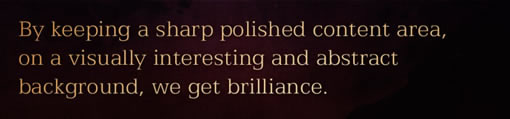
這裡刻意用圖片來呈現標題文字。一般來說,直接用 HTML 文字才是最好的做法——對搜尋引擎友善,也更容易維護。但要達到圖中的視覺效果,得動用 Flash 或 sIFR 之類的技術。既然這是入門教學,就先用圖片簡化處理。
接著補上 container 內的五個區塊:
- Logo:包上連結,點擊回首頁,id 為 logo
- 主選單:簡單的無序列表,id 為 menu
- 右側選單:結構相同,id 為 right_menu
- 主視覺圖片:主要標題,存成圖片,id 為 panel
- 內容區:後續所有內容都放這裡,先留空
此時畫面會像這樣——所有元素都堆在一起:
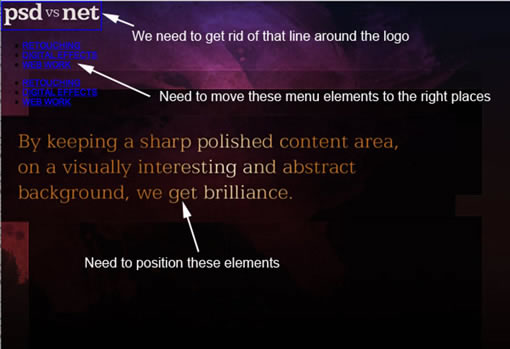
接下來就要用絕對定位,把一切歸位。
第八步:用絕對定位排版
#container {
  background:url(images/background_main.jpg) no-repeat;
  min-height:800px;
  width:1000px;
  position:relative;
}

/*
   Logo / Menu / Panel Positioning
*/

#logo { position:absolute; top:58px; left:51px; }

#panel { position:absolute; top:165px; left:51px; }

ul#menu {
  margin:0px; padding:0px;
  position:absolute; top:145px; left:75px;
}
ul#right_menu {
  margin:0px; padding:0px;
  position:absolute; top:145px; right:75px;
}
逐點說明:
- container 加上 position:relative 是關鍵。唯有這樣,內部元素的絕對定位才會以 container 為參考點,而不是以瀏覽器視窗為原點。這也讓我能在已知容器寬 1000px 的前提下精準定位右側元素。
- 用註解替新的程式碼分段,這個習慣在樣式表變長之後會救你一命。
- logo 與 panel 直接給絕對定位。數值怎麼來?打開原始設計稿量一下就有了。
- 兩個選單同樣絕對定位,並額外清除無序列表的預設 margin 與 padding。
- right_menu 用的是
right:75px而不是 left。差別在於:日後若要增加選項,用 right 定位的選單會自動往左生長,永遠保持距右邊 75px;用 left 則得重新算一次。
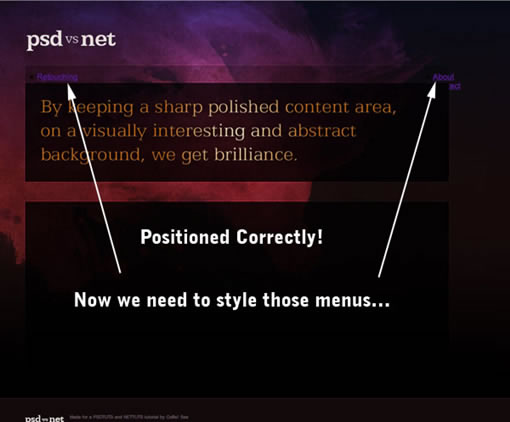
第九步:設計選單樣式
順帶回答一個常見疑問:logo 與主視覺為什麼不乾脆做進背景圖?因為 logo 需要可點擊回首頁;而主視覺做成獨立圖片,就能讓多個頁面共用同一份樣式表,只換圖檔即可。
ul#menu li, ul#right_menu li {
  margin:0px; padding:0px;
  list-style:none;
  margin-right:10px;
  font-size:9px;
  text-transform:uppercase;
  display:inline;
}

ul#menu li a, ul#right_menu li a {
  text-decoration:none;
  color:#bd92b2;
}

ul#menu li a:hover, ul#right_menu li a:hover {
  text-decoration:none;
  color:#ffffff;
}
兩個選單位置不同,所以定位分開寫;但選項的樣式一致,因此後面兩條合併處理。
這裡有個很多人會搞混的細節:
.myClass, .myClass2 { ... } 代表「這兩個各自套用」。
.myClass .myClass2 { ... } 代表「套用於 myClass 裡面的 myClass2 元素」。逗號與空白的意義完全不同。
關鍵點:
- 清除 ul 的預設 margin 與 padding,並絕對定位。
- 所有 li 都拿掉項目符號、設為 9px、強制大寫,最重要的是
display:inline——這會讓選項排成一列,而不是一個一個往下堆。 - li 內的 a 指定顏色並移除下底線。這裡的 li 同時涵蓋兩個選單。
第十步:加入內容並處理浮動
內容區放入三個 div,各自帶一個 h2 標題與幾段文字,class 分別為 column1、column2、column3。
/*
   Content
*/

#content {
  padding-top:435px;
  padding-left:85px;
  width:815px;
  color:#674f5d;
  font-size:13px;
  line-height:20px;
}
.column1 { float:left; width:230px; margin-right:30px; }
.column2 { float:left; width:230px; margin-right:30px; }
.column3 { float:left; width:270px; }
注意 padding-top 是 435px。這個數字看起來很誇張,但它是刻意的——用來替前面那些絕對定位的元素空出位置。內容區本身仍在 normal flow 中,會往下推開頁腳;若它也被絕對定位,就會直接蓋在頁腳上。
三欄各自設定寬度並 float:left,讓它們往左並排。前兩欄加上右外距,避免黏在一起。
浮動的本質是:元素靠向某一側,其他內容環繞在旁;再放一個浮動元素,兩者就會並排。基本上所有欄位布局都建立在這個機制上。
不清理會怎樣
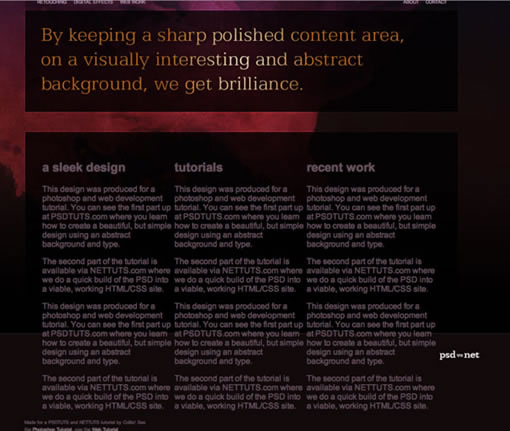
三欄直接浮在頁腳上方,頁腳則繞著它們排——完全不是我們要的結果。
怎麼清理
在三欄之後補一個空 div,並指定 clear:
<div style="clear:both"></div>
clear 的作用是阻止元素環繞浮動區塊,強制把它推到浮動元素下方。只有一個宣告,問題就解決了。
回頭看整個流程,你會發現 CSS 切版其實有相當固定的節奏:先定結構,再鋪背景,然後定位,最後處理浮動與清理。把這個順序內化,之後再面對任何設計稿都不容易慌了。
- 上一篇文章: IE 盒子模型與 W3C 標準盒子模型的差別一次講清楚
- 下一篇文章: 用 .clear 方法解決浮動造成的父元素高度塌陷