從這篇開始談布局——也就是如何用 CSS 決定頁面上各元素的位置。初學者常以為做網頁的第一步就是布局,其實不然。完整的流程應該是:
平面設計 → 頁面切圖 → 布局 → 細節修飾
- 平面設計是整個網頁的靈魂,也就是使用者真正面對的介面。如果你覺得「腦中大概有個印象就可以」,那基本就自貼業餘標籤了。推薦工具:Photoshop。
- 頁面切圖其實可以歸進布局,因為你的切法直接決定了布局方式,也直接暴露了你屬於表格派還是 CSS 派。推薦工具:Photoshop。
- 布局說白了就是先把網頁簡化,簡化到只剩 header、content、sidebar、footer 四塊。
- 細節修飾則是把這四塊的視覺表現做到位。
本章先談切圖。
切圖前的五個判斷
以本站原始的平面稿為例:
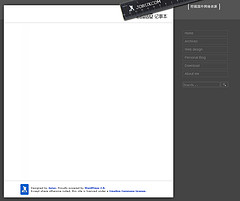
點擊查看大圖
如果用表格布局,直覺反應大概是在 Photoshop 裡把畫面切成無數個固定寬高的格子。但用 CSS 布局,你必須先想清楚:
- 要橫切還是直切?
- 第一次切割,只需要把背景圖片切出來(因為背景是在 CSS 裡宣告的)。
- 切出來的圖片要盡量小,把更多工作交給 CSS 去做。
- 太複雜的設計可以不切,用別的方式繞過,以降低 CSS 的複雜度。
- 依自己的能力權衡:哪些效果 CSS 輕鬆就能做,哪些用圖片反而更省事、檔案也不大。
實際切割思路示範
這份設計稿最上面擺了一把黑色尺子,遮住「Jorux 記事本」標題,還帶投影。切圖時我才後悔當初為何設計得這麼複雜——但總有辦法。
1. 頁面底色
整個網頁背景是深灰 #444,這不需要圖片,直接在 body 選擇器宣告即可。
2. 先兩橫、再一豎
這是最關鍵的一步。CSS 布局的切圖順序,我建議先下兩刀橫線,再下一刀縱線:
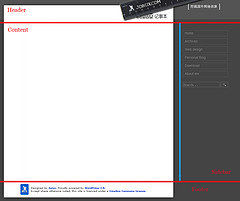
點擊查看大圖
一定要先橫後豎:先把頁面分成 top、mid、bottom,再把 mid 切成 content 與 sidebar。單欄只要兩橫,三欄可能就要兩橫兩豎。切完就得到 header、content、sidebar、footer 四塊。
3. header
header 的圖很複雜,想把那把尺子獨立切出來幾乎不可能,也沒必要——它同時要作為「回首頁」的連結,因此必須是 HTML 裡的 <img> 而不是背景圖。為了省事,我連帶投影的圓角一起切下來備用:

點擊查看大圖
剩下的淺灰底色才是 header 真正需要的背景,只切一個寬 4~6px 的窄條:

然後在 CSS 裡用 repeat-x 橫向平鋪即可。
4. content
帶投影的白色背景,同樣切一個高 4~6px 的橫條,用 repeat-y 縱向平鋪:

點擊查看大圖
5. sidebar
本設計的 sidebar 沒有背景,直接繼承 body 的灰色即可,不必切圖。
6. footer
footer 也很簡單,就是兩個圓角,我順手把 logo 一起切了:

點擊查看大圖
至此第一次切割完成,所有與布局相關的背景圖都準備好了。目標效果圖如下:
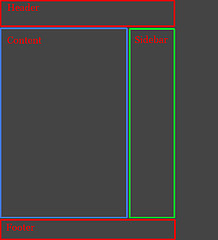
點擊查看大圖
結構怎麼寫:DIV 從大到小
有了清楚的布局圖,寫 HTML 應該很簡單。但越簡單的事越容易被忽略,這裡有一條鐵則:
使用 DIV 時請從大到小劃分——先把能歸在一起的元素包成一個 DIV,再往內繼續切小 DIV。依照這個原則:
- 把 header、content、sidebar、footer 全部包進一個 DIV,id="AllWrap",用來向左浮動;
- header 獨立成 DIV,id="Header";
- 把 content 與 sidebar 先包成一個 DIV,id="MidWrap",再往內切成 id 為 Content 與 Sidebar 的兩個 DIV;
- footer 獨立成 DIV,id="Footer"。
最終的 HTML:
<!DOCTYPE HTML PUBLIC "-//W3C//DTD HTML 4.0 Transitional//EN">
<HTML>
<HEAD>
<TITLE>My layout</TITLE>
</HEAD>
<BODY>
<div id="AllWrap">
     <div id="Header">Header</div>
     <div id="MidWrap">
         <div id="Content">Content</div>
         <div id="Sidebar">Sidebar</div>
     </div>
     <div id="Footer">Footer</div>
</div>
</BODY>
</HTML>
為什麼要多包一層 MidWrap?因為 content 與 sidebar 需要並排浮動,如果直接讓它們跟 header、footer 一起浮動,清除浮動的時機就會變得很棘手。多這一層容器,等於給浮動區塊準備了一個專屬的隔間。
留給讀者的練習
請嘗試寫出對應效果圖的 CSS,要求如下:
- 整體向左浮動;
- AllWrap 寬 760px;Content 寬 560px、高 400px;Sidebar 寬 200px、高 400px;Footer 高 80px、寬 760px;
- 在 800×600、1024×768 與寬螢幕下都能正常顯示;
- 在 IE6/7、Opera、Firefox 下顯示一致。
下一篇會公布寫法,並說明如何用 CSS 完成背景顯示。
關於分享這件事
這個領域有個現象:大家都把自己的 know-how 藏得很緊,於是市面上的教程總是講不到關鍵處,讀完還是不知道怎麼做。有人告訴我,在他們那行沒人會免費把有價值的東西交出去。
其實每個行業都一樣,不少人寧可讓知識在腦中腐爛,也不願透露半分。我知道的東西不多,剛好是讀者需要的,所以我決定把它寫出來——即使其中有些人以後會成為我的競爭對手。若能變成合作夥伴,那當然更好。
另外要道歉:這篇晚了十天。拖稿的原因之一是我在折騰 Ubuntu 這套系統:免費、無需破解、免安裝、能讀寫 Windows 分割區、不必格式化,重裝一分鐘搞定,而且幾乎免驅動就抓到了我 ASUS 筆電上除數據機以外的所有硬體。搭配 Bluefish 寫程式碼、Firefox 加上各式擴充(FTP 上傳、離線寫部落格、截圖取色、除錯、RSS 閱讀器、劃詞翻譯),再加上 Mplayer 與寬帶,對一個不玩遊戲、以設計與寫程式為樂的人來說,剛剛好。缺點是它高度依賴網路連線,連線品質不佳的人不建議嘗試。
- 上一篇文章: CSS 核心觀念:盒子模型與 margin 折疊完全解析
- 下一篇文章: 實用的 12 個 CSS Bug 解法與除錯技巧