本文示範四種常見做法,只用 CSS 與語意化的結構標記完成兩欄布局——不必嵌套表格,也不必塞間距用的透明 GIF。稍後的「技巧延伸」還會談到 IE5 的盒模型問題,以及一個關於等寬欄位的小秘密。
先準備好外殼
四種方法都作用在 <body> 之內,共同的外層結構如下:
<!DOCTYPE html PUBLIC "-//W3C//DTD XHTML 1.0 Transitional//EN"
  "https://www.w3.org/TR/xhtml1/DTD/xhtml1-transitional.dtd">
<html xmlns="https://www.w3.org/1999/xhtml" lang="en" xml:lang="en">
<head>
<title>CSS Layouts</title>
<meta http-equiv="Content-Type" content="text/html; charset=utf-8" />
</head>
<body>
...方法示范...
</body>
</html>
目標版面如下:
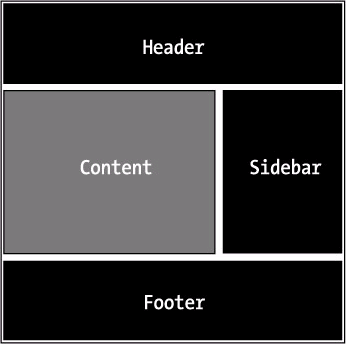
圖 12-1 兩欄布局的框線圖
方法 A:浮動側邊欄
<div id="header">...</div>
<div id="sidebar">...</div>
<div id="content">...</div>
<div id="footer">...</div>
用 div 把頁面切成四個邏輯區塊:頁首放標題與導航,側邊欄放次要連結,內容區是主角,頁尾放版權與輔助資訊。
先幫頁首與頁尾上色:
#header { padding: 20px; background: #ccc; }
#footer { padding: 20px; background: #eee; }
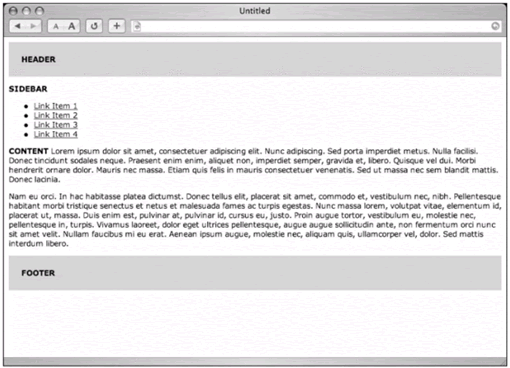
圖 12-2 為頁首、頁尾指定樣式
浮動側邊欄:
#sidebar { float: right; width: 30%; background: #999; }
這裡有個關鍵前提:#sidebar 在 HTML 中必須寫在主要內容之前,這樣它的頂端才會與內容頂端對齊。
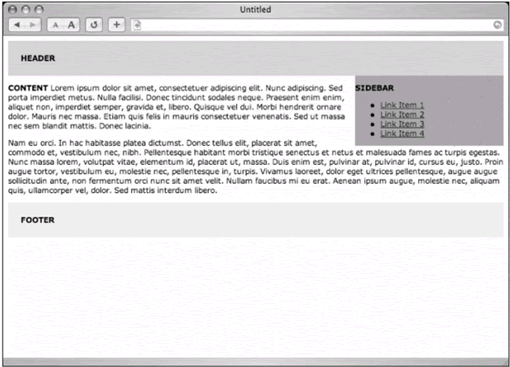
圖 12-3 把 sidebar 浮動到主要內容右側
做出真正的第二欄:再幫 #content 加上與側邊欄等寬(略大一點)的右外距:
#content { margin-right: 34%; }
#footer { clear: right; padding: 20px; background: #eee; }
多出的 4% 是欄間留白。clear: right 則確保頁尾一定落在兩欄之後,不會被浮動元素影響。
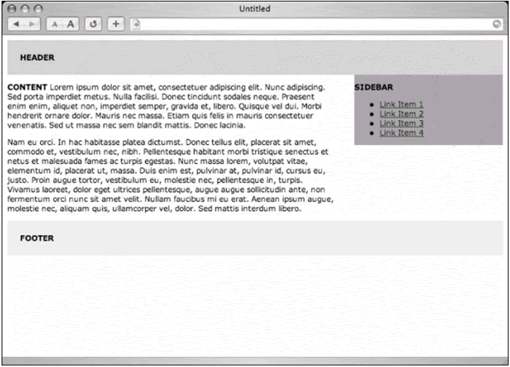
圖 12-4 兩欄布局完成
方法 B:雙重浮動
方法 A 的缺點是:為了浮動側邊欄,側邊欄必須寫在內容之前。關閉 CSS 的瀏覽器、純文字瀏覽器與螢幕閱讀器會先讀到側邊欄內容,這在無障礙上並不理想。
解法是把順序調回來,讓兩者浮向不同方向:
#content { float: left; width: 66%; }
#sidebar { float: right; width: 30%; background: #999; }
#footer { clear: both; padding: 20px; background: #eee; }
這樣原始碼順序正確(內容在前),視覺效果也與圖 12-4 相同。注意頁尾要用 clear: both。
方法 C:浮動主內容
只用一個 float,同時保留正確的原始碼順序:把主內容浮動到左側並給它小於 100% 的寬度,右側自然留出空間。
#content { float: left; width: 66%; margin-right: 6%; }
#footer { clear: left; padding: 20px; background: #eee; }
若不宣告 sidebar 寬度,它會自動填滿剩餘空間。但這會帶來一個副作用:
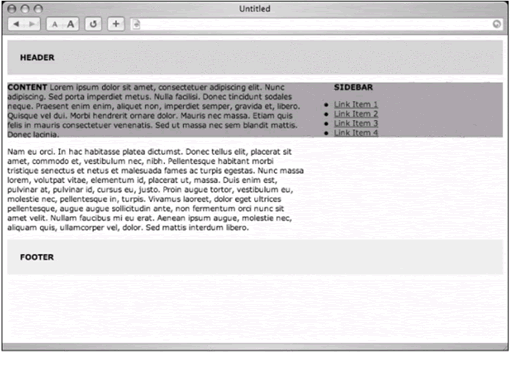
圖 12-5 側邊欄的背景色透了出來
因為 sidebar 沒有寬度,它會一路延伸到視窗右緣,背景色就出現在內容區下方。解法是幫它加上與內容區等寬的左外距:
#sidebar { margin-left: 70%; background: #999; }
如果不需要背景色,乾脆整段 sidebar 樣式都省掉,只留內容區的右外距,兩欄共用頁面底色:
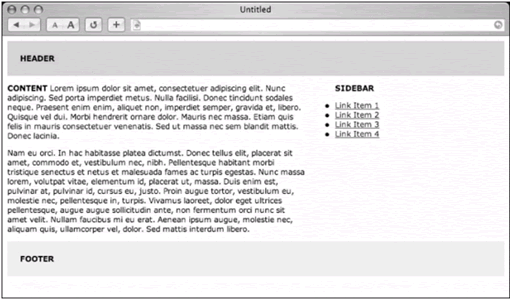
圖 12-6 不使用背景色的浮動內容
方法 D:絕對定位
結構與方法 C 相同。定位模式下,原始碼順序與視覺位置無關,所以內容在前完全沒問題。
先給頁首一個可預測的高度(這裡隨手用 40px,實務上要依 logo、導航列、搜尋框的實際內容調整):
#header { height: 40px; background: #ccc; }
為側邊欄留空間並放進去:
body { margin: 0; padding: 0; }
#content { margin-right: 34%; }
#sidebar {
position: absolute;
top: 40px;
right: 0;
width: 30%;
background: #999;
}
#footer { padding: 20px; background: #eee; }
把 body 的預設 margin 歸零很重要,這樣定位座標在各瀏覽器中才會一致。
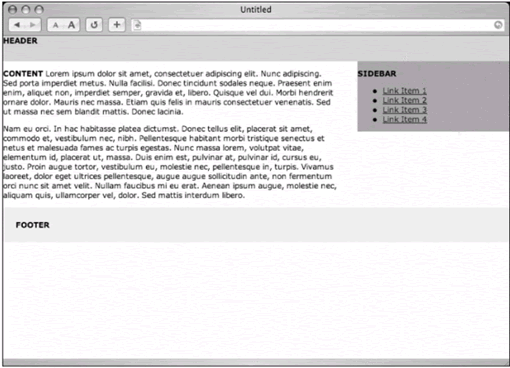
圖 12-7 以定位做出的兩欄布局
頁尾被蓋住的問題:定位元素脫離了文件流,所以只要側邊欄比內容長,它就會壓在頁尾上。
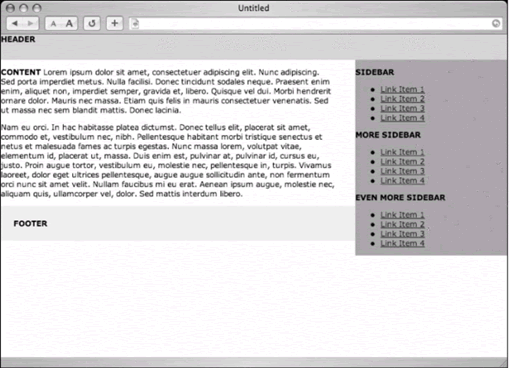
圖 12-8 側邊欄與頁尾重疊
最簡單的解法是幫頁尾也加上同樣的右外距:
#footer { margin-right: 34%; padding: 20px; background: #eee; }
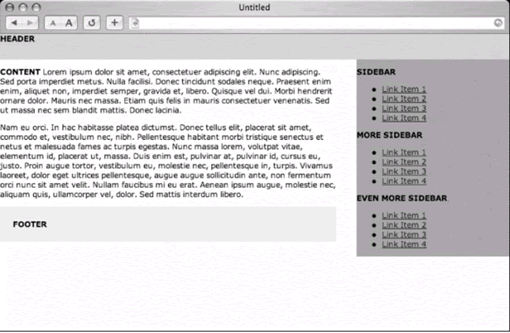
圖 12-9 外距與主內容相同的頁尾
這個做法在「內容很短、側邊欄很長」的頁面上視覺會有點怪,但確實有效。
延伸:三欄布局
用絕對定位做三欄非常容易——幫主內容加上左右外距,再放進第二個側邊欄即可:
#content { margin-right: 24%; margin-left: 24%; }
#sidecolumn { position: absolute; top: 40px; left: 0; width: 20%; background: #999; }
#sidebar { position: absolute; top: 40px; right: 0; width: 20%; background: #999; }
#footer { margin-right: 24%; margin-left: 24%; padding: 20px; background: #eee; }
第二個側邊欄可以放在原始碼的任何位置,因為定位不依賴順序。由於使用百分比,這個布局會隨視窗縮放;若要固定寬度,把百分比換成 px 即可。
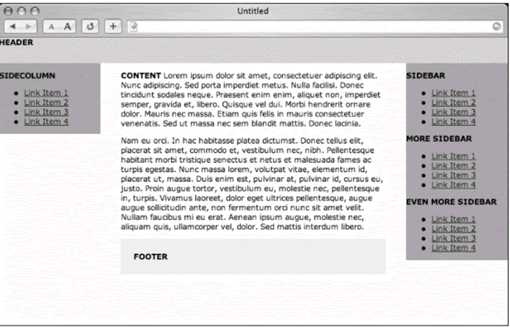
圖 12-10 以定位法作出的靈活三欄布局
技巧延伸一:IE5 的盒模型陷阱
只用 width 定義欄寬時一切美好,但一旦加上 padding 與 border,事情就複雜了。除了 IE5 for Windows 以外,所有支援 CSS1 的瀏覽器都會把元素總寬計算為「width + padding + border」,這也是 W3C 的標準。
但 IE5 for Windows 會把 border 與 padding 算進你指定的 width 裡面。
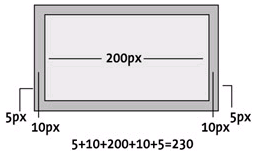
圖 12-11 盒模型的正確計算結果(200 + 20 + 10 = 230px)
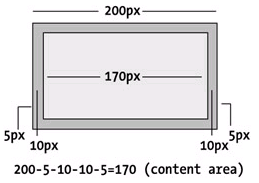
圖 12-12 IE5 for Windows 的錯誤計算(總寬仍是 200px)
所以當你寫:
#sidebar { width: 200px; padding: 10px; border: 5px solid black; }
標準瀏覽器給它 230px 的空間,IE5 卻只給 200px,欄位看起來就瘦了。
盒模型 Hack
Tantek Celik 提供了一個經典解法:利用 IE5/5.5 特有的解析 bug,先寫一個「加大過的寬度」給 IE5,再用正常寬度覆蓋給其他瀏覽器:
#sidebar {
padding: 10px;
border: 5px solid black;
width: 230px; /* for IE5/Win */
voice-family: "\"}\"";
voice-family: inherit;
width: 200px; /* 實際值 */
}
中間那兩行 voice-family 是關鍵:IE5 會認為樣式宣告已經結束,於是忽略後面的 width。選 voice-family 是因為它就算被其他瀏覽器讀取,也不會影響視覺呈現。
由於部分符合 CSS2 的瀏覽器也有相同的解析 bug,還要補一段「對 Opera 友善」的規則:
html>body #sidebar { width: 200px; }
要提醒的是:hack 該只在真正必要時使用,並且記下自己用了哪些 hack 寫在哪裡,日後才能輕易移除。
技巧延伸二:偽造的等高欄位
關於個人網站設計,被問最多的問題是:「你是怎麼讓右欄的背景色一路延伸到頁面底部的?」
答案簡單得有點作弊——用一張垂直平鋪的背景圖,製造出彩色欄位的錯覺。
CSS 最容易令人挫折的性質之一,是元素只會垂直伸展到內容需要的高度。在 div 裡放一張 200px 高的圖,div 就只有 200px 高。當你用多欄布局時,某一欄總會比另一欄長:
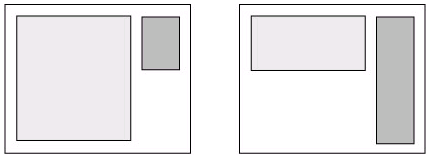
圖 12-13 長度不一樣的欄位
做法是先做一張寬度等於整體版面、高度只有幾像素的圖片,把欄位的配色、分隔線、裝飾條紋全部畫進去:

圖 12-14 兩像素高的背景圖,預先分配好欄寬
然後掛到 body 上:
background: #ccc url(tile.gif) repeat-y 50% 0;
repeat-y 讓它只縱向平鋪;50% 0 則是定位——水平居中、貼齊頂端。這樣不管哪一欄的內容有多長,彩色欄位都會一路延伸到底。
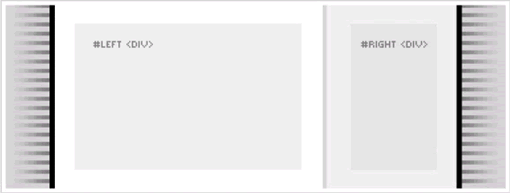
圖 12-15 平鋪背景圖創造出的彩色欄位
最後把實際的欄位內容疊上去,用內外距對齊到背景圖預留的位置即可。有個重點:如果欄位設了 border 或 padding,仍然需要用盒模型 hack 修正 IE5;若只用 margin、不用 border 與 padding,就能完全避開這個問題。
這個技巧與定位或浮動都能搭配——先平鋪背景圖,再把某一欄浮動上去覆蓋即可。
總結
本章示範了兩條主要路徑:浮動(三種變化)與絕對定位(一種)。浮動的優點是元素仍在文件流中、頁尾可用 clear 自然推開;定位的優點是原始碼順序完全自由,擴充到三欄最直覺。
另外別忘了兩件事:為欄位加上 padding 或 border 時要留意盒模型計算差異;想做出等高欄位時,一張小小的平鋪背景圖就能搞定。
想繼續深入,推薦這幾個資源:Blue Robot 的 Layout Reservoir(絕對定位多欄範例)、A List Apart 上 Jeffrey Zeldman 的〈From Table Hacks to CSS Layout〉、Eric Costello 的 CSS Layout Techniques、Owen Briggs 的 Little Boxes,以及 Dave Shea 的 CSS Zen Garden——用單一 XHTML 文件展示各種 CSS 設計的可能性,是理解 CSS 布局極限最好的教材。
- 上一篇文章: CSS 網頁布局實用技巧 24 則
- 下一篇文章: 透徹理解 CSS 背景屬性 background