過去我們沿用傳統的切圖思維做網頁,講究精細,圖片規格越小越好、檔案越輕越好。其實規格大小並不重要,電腦一律以 Byte 計算。
真正的問題在於:客戶端每顯示一張圖片,就要向伺服器發一次請求。圖片越多、請求越多,延遲的或然率也越高——因為單張圖片的傳輸時間,通常遠小於請求排隊等待的時間。
文字編輯器是最典型的例子,小圖標多到打開時一張張慢慢跑出來,觀感很差。若能用一張圖解決,問題就不存在了。百度空間、163 部落格、Gmail 都是這麼做的。

從 8-bit 時代談起
這技巧的靈感來自早期電玩。在那個 8-bit 的年代,圖形處理因為資源限制而格外簡單:二維點陣的角色與背景都是一張張手繪,就像今天復興的像素藝術,而由數百乃至數千個名為 sprite 的小圖構成整個畫面。
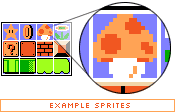
隨著遊戲複雜度上升,管理大量 sprite 的技術應運而生。其中一種做法是把 sprite 排進一張主網格圖,再由程式依座標把需要的部分取出來畫到螢幕上。
這跟網頁有什麼關係
舊東西總會以新面貌回歸。3D 遊戲讓 sprite map 一度式微,但具備 2D 能力的行動裝置又把它帶回流行。而只要一點數學加上一些 CSS,我們就能把這個概念搬到網頁設計上。
具體來說,我們要用 CSS 取代傳統的切圖與 JavaScript 換圖。更进一步:把圖片排成網格,再想辦法把每一格取出來,就能把所有按鈕、導航項、連同它們的 hover 狀態,全部放進同一個檔案裡。
CSS Sprite 的原理
有意思的是,所需工具 CSS 本來就有,只缺一點創意。
先看主圖:把一個矩形分成四塊,上排是四個連結的「before」狀態,下排是對應的 :hover「after」狀態。目前四塊之間沒有明確分隔,先當作四段文字各自是一個連結。(為簡化敘述,本文一律稱之為 before 與 after 圖;這套方法也能延伸處理 :active、:focus、:visited,此處不展開。)
熟悉 Petr Stanicek(Pixy)的 Fast Rollovers 的人,大概已經猜到方向了。本文所依賴的核心技巧,靈感正來自 Pixy 的範例。
XHTML 部分刻意保持乾淨:
 <ul id="skyline">
 <li id="panel1b"><a href="#1"></a></li>
 <li id="panel2b"><a href="#2"></a></li>
 <li id="panel3b"><a href="#3"></a></li>
 <li id="panel4b"><a href="#4"></a></li>
 </ul>
輕量、結構簡單、在舊瀏覽器或停用 CSS 時也能閱讀,是這幾年網頁開發追求的方向。(連結內的文字暫時忽略,稍後可用你偏好的圖文替換技巧隱藏。)
套用 CSS
先提醒一件事:由於 IE 的一個毛病,我們會在需要時把 after 圖疊在 before 圖之上,而不是把前者替換掉。只要兩張圖對得準,視覺上沒有差別,卻能避免那種惱人的閃爍。
 #skyline { width: 400px; height: 200px; background: url(test-3.jpg); margin: 10px auto; padding: 0; position: relative;}
 #skyline li { margin: 0; padding: 0; list-style: none; position: absolute; top: 0;}
 #skyline li, #skyline a { height: 200px; display: block;}
與直覺相反,before 圖不是設在連結上,而是設在 <ul> 上,原因稍後揭曉。其餘宣告負責設定 #skyline 與列表項的尺寸、起始位置,並關掉不要的項目符號。
連結本身是空的透明方塊(但有明確尺寸),只負責觸發連結行為,位置則由包含它的 <li> 決定。如果反過來直接定位連結、忽略 li,舊瀏覽器就會出問題,所以要避免。
定位各個連結
<li> 是绝对定位的,為什麼沒有跑到視窗頂端?因為定位元素有個好用但古怪的特性:其後代的絕對定位不是相對於視窗角落,而是相對於最近的已定位祖先元素。既然我們替 #skyline 設了 position: relative;,就能以 #skyline 的左上角為基準來擺放各個 li。
 #panel1b {left: 0; width: 95px;}
 #panel2b {left: 96px; width: 75px;}
 #panel3b {left: 172px; width: 110px;}
 #panel4b {left: 283px; width: 117px;}
也就是說 #panel1b 不做水平位移,#panel2b 距 #skyline 左緣 96px,依此類推。前面已給連結設了 display: block; 及與 li 相同的高度,所以它們會剛好填滿各自的 li。
到這裡,我們有了一張帶連結的圖片地圖,但還沒有 hover 狀態。
處理 hover
過去我們會用 JavaScript 換圖。現在 after 狀態就在同一張圖裡,只需要想辦法把對應的部分「挪」到可見區域。
如果直接把主圖設為 hover 背景,只會看到左上角那一塊——被連結區域裁掉了,但這正是我們要的機制。接下來只要移動背景圖的位置。
由於都是已知的像素值,一點小計算就能把背景圖往上下左右偏移,讓剛好是 after 的那塊露出來:
 #panel1b a:hover { background: transparent url(test-3.jpg) 0 -200px no-repeat;}
 #panel2b a:hover { background: transparent url(test-3.jpg) -96px -200px no-repeat;}
 #panel3b a:hover { background: transparent url(test-3.jpg) -172px -200px no-repeat;}
 #panel4b a:hover { background: transparent url(test-3.jpg) -283px -200px no-repeat;}
這些數字怎麼來?第一個值是水平偏移(自左緣起算),第二個是垂直偏移。
垂直值四個都一樣:主圖高 400px,after 狀態在下半部,除以二即得。要把整張背景圖上移 200px,就寫成負值 -200px。把連結的上緣當作 0,要讓背景圖移到它上方 200px,起點自然就是 -200px。
水平方向同理:把每個連結的左緣視為 0,就得把背景圖往左推「前面所有 li 寬度的總和」。第一個連結前面沒有像素,所以不需偏移;第二個要推第一個的寬度;第三個要推前兩個之和;第四個要推前三者之和。
口頭說明有點繞,實際動手調幾次數值就懂了。
做成獨立按鈕
沒道理一定要讓連結彼此貼合。如果想把每個連結做成獨立按鈕,加上邊框與間距、讓底色透出來,需要的改動並不大:主要差別是背景圖不再連續排列,因此不能靠 <ul> 統一放置,而要把主圖套到每個 <li> 上,再用與前面相同的方式各自偏移。
注意:這個範例加了 1px 邊框,它會計入連結的最終寬度,因此偏移值要相應加 2px 補償。
不規則形狀
到目前為止談的都是矩形、不重疊的圖形。那麼 Fireworks、ImageReady 輸出來的那種複雜地圖呢?也有辦法。
起手式與第一個範例相同:把背景圖設在 <ul> 上,關掉項目符號、設定寬度。最大的差別在 li 的定位——目標是用一個緊貼圖形邊緣的方框把每個元素圈住。因為能用相對於 ul 左上角的絕對定位,我們可以精準地把連結擺在想要的位置。
值得注意的是,這個案例一組 before/after 並不夠。由於物件彼此重疊,只用一個 after 狀態會把周圍物件的 after 部分也一起露出來——正好落在連結框內的那些碎片。解法是準備第二個 after 狀態,並仔細分配哪些物件放哪裡:把紫色與藍色物件放進第一個 after,綠、橙、黃放進第二個。這樣畫每個物件的框時,就不會框進鄰居的碎片。
好處與陷阱
最後幾點補充。這套方法在多數現代瀏覽器上測試良好,明顯的例外是 Opera 6——它不會在連結 hover 時套用背景圖,因此 hover 效果失效。連結本身仍可用,若文字標示得當,最差就是不過度花俏的靜態地圖,可以接受。
另一個老問題與 FIR 類似:使用者停用圖片但保留 CSS 時,頁面上會出現一大塊空白。連結還在、還能點,只是什麼都看不到。目前沒有已知的完美解法。
至於檔案大小,直覺上會以為「兩倍大的單張圖」一定比多張切圖重,但所有圖片格式都有固定開銷(這也是一張 1×1 的白色 GIF 存檔後約 50 Byte 的原因),切得愈多、開銷累加得愈快;而單張主圖用 GIF 時只需要一份色表,切圖則各有各的。初步測試顯示,CSS Sprite 的總檔案多半更小,至少不會明顯更大。
最後別忘了,我們的標記依然乾淨:HTML 列表的降級表現良好,搭配適當的圖文替換技巧,螢幕閱讀器仍能讀到文字連結。要換圖也極簡單——所有尺寸與偏移都集中在同一個 CSS 檔,所有圖片都在同一個檔案裡。
- 上一篇文章: 用 ul 加 CSS 做出相冊滑動預覽效果
- 下一篇文章: CSS 到底是拿來做什麼的?