用 CSS 改變滑鼠游標樣式:cursor 屬性完整指南
編輯:CSS進階教程
用過 Windows 的人對游標變化不會陌生:移到邊界變雙箭頭、系統忙碌變沙漏、移到文字變 I 形。網頁上卻往往只有超連結會變手形,其他地方毫無反應,跟充滿動感的版面放在一起總覺得不太搭。實際上,CSS 的 cursor 屬性可以輕鬆定義十幾種游標。
最簡單的寫法
<style type="text/css">
.cursor1 { cursor: pointer; }
</style>
套用方式:
<p class="cursor1">把游標移到這裡試試</p>把這段樣式貼進 <head> 與 </head> 之間,效果完全一樣,不必依賴任何編輯工具。
在 Dreamweaver 裡的圖形化操作
- 按 F7 叫出 CSS 面板,選取
none,點下方編輯圖示。 - 在 Edit Style Sheet 視窗按「New」,選擇「Make Custom Style (class)」,名稱欄輸入
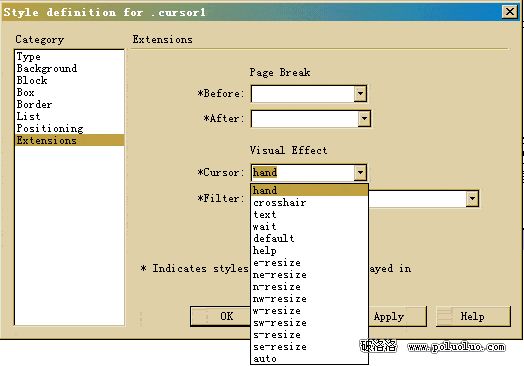
.cursor1(前面那個小點別漏掉),按 OK。 - 在 Style Definition 視窗左側選 Extensions,右側找到 Cursor 屬性,點下拉選單挑一個樣式(例如 hand),按 OK 完成。
- 選取要套用的文字或圖片,點一下 CSS 面板上的
.cursor1即可。
想換成別的形狀,只要回到第 3 步改選不同的游標值。
cursor 屬性值對照表
| 值 | 意義 |
|---|---|
auto | 自動,由瀏覽器依元素性質自行決定 |
default | 預設箭頭 |
pointer / hand | 手形,表示可點擊 |
crosshair | 十字精準定位 |
text | I 形,文字游標 |
wait | 沙漏/等待 |
help | 問號(帶箭頭) |
move | 四向箭頭,表示可拖曳移動 |
e-resize / w-resize | 向東/向西延伸的雙箭頭 |
n-resize / s-resize | 向北/向南延伸的雙箭頭 |
ne-resize / nw-resize | 朝東北/西北的雙箭頭 |
se-resize / sw-resize | 朝東南/西南的雙箭頭 |
使用上的提醒
- 一次只能定義一種游標;同一頁要用多種,就定義多個 class,用時挑著掛。
- 不要用游標「騙」使用者。把不可點擊的元素設成
pointer,會讓人以為能按卻沒反應,反而傷 usability。 - 拖曳、縮放類的游標(
grab、grabbing、zoom-in)是較新的標準值,能更精確表達意圖,建議優先使用。 - 自訂圖片游標
url(...)有尺寸限制(多數瀏覽器上限約 128×128,建議 32×32 以內),且圖片載入失敗時記得寫上後備值:cursor: url(x.png), auto;。
游標是使用者與介面接觸最頻繁的細節,用對了能大幅降低操作困惑——但也僅止於此,它該反映功能,而不是拿來炫技。
- 上一篇文章: 用 DIV + CSS + JS 打造符合標準的樹狀選單
- 下一篇文章: CSS 縮寫語法總整理:讓樣式表更精簡、更好讀