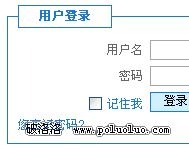
表單很常用,但在做 Web 標準化時,它的排版往往被放到最後,等到真的要用的時候才發現頭痛。本文示範怎麼用 <fieldset> 與 <label> 這兩個常被忽略的標籤,做出既漂亮又具親和力的表單。
基本 XHTML 結構
<h3>已註冊用戶登錄</h3>
<form action="" method="post" name="apLogin" id="apLogin">
<fieldset>
  <legend>用戶登錄</legend>

  <div>
    <label for="Name">用戶名</label>
    <input type="text" name="Name" id="Name" size="18" maxlength="30" /><br />
  </div>

  <div>
    <label for="password">密碼</label>
    <input type="password" name="password" id="password" size="18" maxlength="15" /><br />
  </div>

  <div class="cookiechk">
    <label>
      <input type="checkbox" name="CookieYN" id="CookieYN" value="1" />
      <a href="#" title="選擇是否記錄您的資訊">記住我</a>
    </label>
    <input name="login791" type="submit" class="buttom" value="登錄" />
  </div>

  <div class="forgotpass"><a href="#">您忘記密碼?</a></div>
</fieldset>
</form>
看完代碼會發現一個關鍵:所有欄位的描述文字都包在 <label></label> 裡。這不只是為了樣式——label 的 for 屬性對應輸入框的 id,點擊文字就能聚焦到欄位,對可訪問性與可用性都有實質幫助。
用兩個屬性完成經典排版
只要讓 label 浮動靠左並固定寬度,再讓 fieldset 內的 div 清除浮動,就能做出常見的「標籤在左、輸入框在右」版面:
fieldset label {
  float: left;
  width: 120px;
  text-align: right;
  padding: 4px;
  margin: 1px;
}

fieldset div {
  clear: left;
  margin-bottom: 2px;
}
text-align: right 讓所有標籤文字靠右對齊,視覺上會形成整齊的一條垂直線,比左對齊更容易閱讀。
互動設計、親和力、使用者體驗——到底在做什麼?
這些掛在設計師嘴邊的名詞,其實可以拆成很具體的檢查清單:
1. 內容設計的合理性
這裡示範的是帳戶登入介面,涵蓋「已註冊」與「新用戶」兩種族群,就該提供兩個明確的入口,而不是假設所有人都已經有帳號。
2. 介面的親和力
著眼點在於版面、顏色、字體、字級、行高這幾個要素。我在範例中選用的組合是:
- 字體:Arial, Helvetica, sans-serif
- 字級:12px(輔助文字)/14px(主要內容)
- 顏色:#666666(灰)、#1E7ACE(淡藍)、#000000(黑)
淡藍、灰、黑這組配色給人的感覺是穩重而安全——用在登入表單上,剛好對應使用者「把帳號交給你」時的心理期待。
3. 細節的完整性
例如「記住我的資訊」這個選項、必要時的錯誤提醒、忘記密碼的出口。這些小東西加起來,才是使用者真正感受到的「順手」。
小結
換位思考一下使用者的需求,就能做到基本的親和力,得到還不錯的使用者體驗。若想更上一層,值得去觀察 MSN、Google 這類大型互動網站是怎麼處理表單的——它們在標籤文字、錯誤訊息時機、鍵盤操作順序上的處理,都埋著大量細節。
技術上還有一點值得補充:fieldset 與 legend 這組標籤自帶語意,螢幕閱讀器會把 legend 的內容當成整組欄位的標題朗讀。這意味著親和力與可訪問性在這裡是同向的,不是兩個需要取捨的目標。
- 上一篇文章: DIV + CSS 初學者入門:概念、優勢與現存的四個問題
- 下一篇文章: CSS Hack 速查:各瀏覽器專屬寫法與條件註解整理