做過響應式頁面的朋友,大概都遇到過這樣的煩惱:同一套設計,換到不同螢幕尺寸或視窗寬度下,版面就開始錯位、擠壓。想靠 @media screen 讓頁面自適應並不難,真正令人糾結的是——究竟該在哪個寬度上切斷點,才能把主流裝置都照顧到?
從 Bootstrap 借來的斷點思路
我們先看一段取自 Bootstrap 的常用斷點:min-width 分別取 768、992、1200。過去確實存在一些寬度為 600、480 的小螢幕裝置,這些低於 768 的情況,我們通常都歸到「小於 767」這一檔。為什麼寫的是 767 而不是 768?關鍵在於 CSS 的包含關係:@media (min-width: 768px) 表示「最小 768」,也就是 >=768,這裡帶有等號;因此判斷更小的裝置時要用 @media (max-width: 767px),即 <=767,這樣兩邊才不會在 768 這個點上打架。
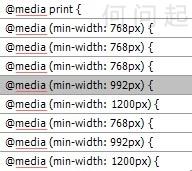
抓住幾個臨界點
從上圖可以看出幾個關鍵的臨界寬度。掌握它們之後,就能輕鬆寫出自己的自適應規則:
@media (min-width: 768px){ /* >=768 的裝置 */ }
@media (min-width: 992px){ /* >=992 的裝置 */ }
@media (min-width: 1200px){ /* >=1200 的裝置 */ }
順序寫錯,樣式就會失效
這裡要特別提醒一個容易踩的坑:順序。如果你把 @media (min-width: 768px) 放到了最後面,就會出悲劇:
@media (min-width: 1200px){ /* >=1200 的裝置 */ }
@media (min-width: 992px){ /* >=992 的裝置 */ }
@media (min-width: 768px){ /* >=768 的裝置 */ }
因為當螢幕寬度是 1440 時,由於 1440 大於 768,最後那條 min-width: 768px 的規則會把前面 1200 的設定一起覆蓋掉,導致 1200 這檔形同虛設。
所以結論很簡單:用 min-width 時,小的寫在上面、大的寫在下面;反過來如果用 max-width,則是大的在上面、小的在下面:
@media (max-width: 1199px){ /* <=1199 的裝置 */ }
@media (max-width: 991px){ /* <=991 的裝置 */ }
@media (max-width: 767px){ /* <=767 的裝置 */ }
動手做點混合應用
把入門的規則摸熟之後,就可以玩一些更靈活的高階寫法,例如同時限定上下界:
@media screen and (min-width:1200px){ #page{ width: 1100px; }#content,.div1{width: 730px;}#secondary{width:310px} }
@media screen and (min-width: 960px) and (max-width: 1199px) { #page{ width: 960px; }#content,.div1{width: 650px;}#secondary{width:250px}select{max-width:200px} }
@media screen and (min-width: 768px) and (max-width: 959px) { #page{ width: 900px; }#content,.div1{width: 620px;}#secondary{width:220px}select{max-width:180px} }
@media only screen and (min-width: 480px) and (max-width: 767px){ #page{ width: 450px; }#content,.div1{width: 420px;position: relative; }#secondary{display:none}#access{width: 450px; }#access a {padding-right:5px}#access a img{display:none}#rss{display:none}#branding #s{display:none} }
@media only screen and (max-width: 479px) { #page{ width: 300px; }#content,.div1{width: 300px;}#secondary{display:none}#access{width: 330px;} #access a {padding-right:10px;padding-left:10px}#access a img{display:none}#rss{display:none}#branding #s{display:none}#access ul ul a{width:100px} }
上面用到了 screen,它指定顯示器作為輸出裝置;除此之外也可以是 print(列印機)等其他類型,一般我們用 screen,或者乾脆省略。想深入了解 media 的完整規則,可以再查一下 media query 的相關資料。
- 上一篇文章: CSS 入門完整筆記:從語法到偽元素
- 下一篇文章: CSS 零碎知識整理:偽元素、偽類、清除浮動與盒模型