CSS 布局入門:製作縱向導航菜單
編輯:CSS詳解
縱向導航菜單是網站中常見的導航形式,通常放置於頁面左側或右側,自上而下排列。本例展示如何用極簡的結構實現它。
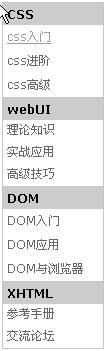
結構代碼
<div id="nav">
  <h1>CSS</h1>
  <h2><a href="#">css 入門</a></h2>
  <h2><a href="#">css 進階</a></h2>
  <h2><a href="#">css 高級</a></h2>
  <h1>webUI</h1>
  <h2><a href="#">理論知識</a></h2>
  <h2><a href="#">實戰應用</a></h2>
  <h2><a href="#">高級技巧</a></h2>
  <h1>DOM</h1>
  <h2><a href="#">DOM 入門</a></h2>
  <h2><a href="#">DOM 應用</a></h2>
  <h2><a href="#">DOM 與瀏覽器</a></h2>
  <h1>XHTML</h1>
  <h2><a href="#">參考手冊</a></h2>
  <h2><a href="#">交流論壇</a></h2>
</div>
為什麼不用 ul
繼續使用 ul 和 li 當然也能實現縱向導航,這裡刻意換一種思路:用 div + h1 + h2 來展現 CSS 布局的靈活性。
div 界定出整個導航區域;h1 承載一級分類標題,h2 承載其下的細項。在 XHTML 語義中,h1、h2、h3 本就用於表達文本的層級關係,直接用它們標記分類級別,比在標簽裡堆 id 或 class 更直觀也更省事。
樣式代碼
#nav {
    width: 100px;
    border-color: #c5c6c4;
    border-style: solid;
    border-width: 0px 1px 1px 1px;
}
#nav h1 {
    margin: 0px;
    padding: 4px;
    font-size: 12px;
    font-weight: bold;
    font-family: Verdana;
    border-top: 1px solid #c5c6c4;
    background-color: #CCCCCC;
}
#nav h2 {
    margin: 0px;
    padding: 4px;
    font-size: 12px;
    font-family: Verdana;
    font-weight: normal;
}
#nav h2 a {
    color: #666666;
    text-decoration: none;
}
#nav h2 a:hover {
    color: #999999;
    text-decoration: underline;
}
那條「少了一像素」的邊框
注意 #nav 只設了左、右、下三條邊,沒有上邊;而 #nav h1 反而設了 border-top。原因是每個 h1 頂部本身就有一條分隔線,若 nav 頂部再加一條,視覺上就成了雙線、兩像素粗。把外框的上邊距讓給第一個 h1,邊框剛好接齊。
幾點補充
樣式中採用了簡寫形式,若某句看不懂,可在 Dreamweaver 的樣式表編輯器中打開查看逐項對應關係,多練幾次自然就熟了。
今天的做法可以更簡潔:把 #nav h1、#nav h2 這類後代選擇器保留,並用 :hover 過渡、適度增加 line-height 提升可點擊區域,讓菜單在觸屏設備上更好用。
- 上一篇文章: CSS 背景顏色設置示例與四種取值方式
- 下一篇文章: CSS 屬性速查表:模板自定義必備知識