很多人第一次看到網頁把一堆圖片拼在同一張圖上,會覺得是什麼高深技術,於是繼續用 PS 一張張切。其實原理簡單到只需要一個屬性:background-position。
一、先理解定位邏輯
div 是一個矩形框,它的左上角是原點;背景圖片也有自己的左上角。載入背景時,瀏覽器預設讓這兩個左上角重合,座標為 (0, 0)。
加上 background-repeat: no-repeat 避免整張大圖被反覆填滿:
.btn {
  background: url(bg.png);
  background-repeat: no-repeat;
}
二、把視窗移到目標小圖上
你可以把 background-position 想成「大圖不動,改移動 div 的原點」。要看到下方或右方的小圖,位移值一律用負數。
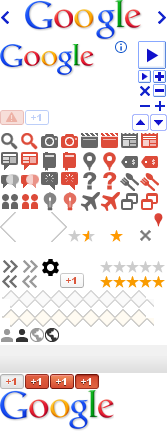
素材大圖
接著把 div 的寬高設成與小圖相同,這樣畫面裡就只會剩下那個小圖:
.btn {
  background: url(bg.png) no-repeat -25px -374px;
  height: 16px;
  width: 24px;
}
本例中 A 圖的位移是 -25px -374px,尺寸 24×16px。求位移不需要專業工具,從大圖左上角拉到小圖左上角,看一下像素再微調即可。

未加 no-repeat 時背景會重複
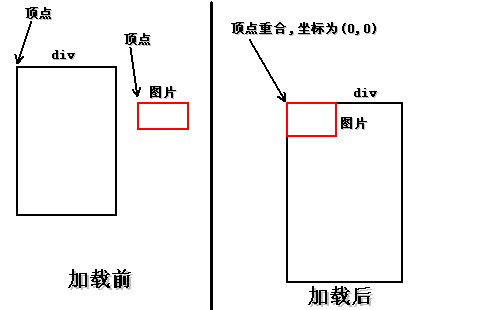
原點重合的示意
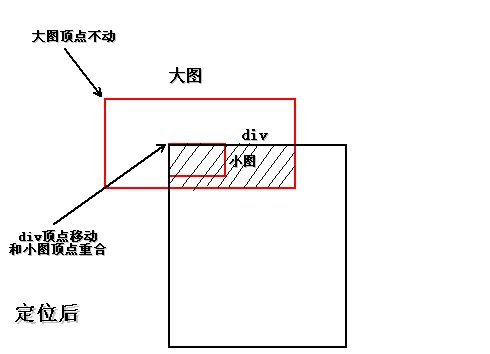
移動原點後對齊小圖

摳圖完成
三、結構:div 包 a
按鈕需要響應點擊,所以用超連結;但背景圖不能直接掛在 a 上,因為文字長度變化會連帶改變樣式。做法是 div 負責裝載背景,a 負責互動:
<div class="btn">
  <a href="https://example.com">+1</a>
</div>
四、讓文字居中
水平居中靠父層的 text-align: center(這個屬性作用於子元素);垂直居中則把 a 的 line-height 設成與 div 高度相同:
.btn {
  background: url(bg.png) no-repeat -25px -374px;
  height: 16px;
  width: 24px;
  text-align: center;
}
.btn a { line-height: 16px; }
五、擴大可點擊區域
此時只有滑鼠移到文字上才會變手型,這不是我們想要的。讓 a 變成塊級元素填滿整個 div 即可:
.btn a {
  line-height: 16px;
  display: block;
  text-decoration: none;
}
六、滑入換圖
B 圖與 A 圖在同一水平線,所以 Y 位移不變,X 位移等於 A 的 X 位移加上 A 的寬度。實測為 -50px -374px。要注意的是 hover 要掛在 div 上,換的也是 div 的背景:
.btn:hover { background-position: -50px -374px; }
完整樣式:
.btn {
  background: url(bg.png) no-repeat -25px -374px;
  height: 16px;
  width: 24px;
  text-align: center;
}
.btn a {
  line-height: 16px;
  display: block;
  text-decoration: none;
}
.btn:hover { background-position: -50px -374px; }

滑入前

滑入後
七、這項技術的代號與取捨
這套做法正式名稱是 CSS Sprite,中文習慣叫 CSS 精靈。
好處是請求合併:一次載一張圖,減少與伺服器的往返,也順便解決了 hover 狀態圖片延遲載入導致閃白的問題。
壞處是難以維護與擴展:任何一處改動都可能牽動整張圖與相關 CSS;不同解析度下也可能出現背景斷裂。另外,實際操作時瀏覽器差異與 CSS 最佳化都還有細節要處理,這部分得靠自己在專案中累積經驗。
- 上一篇文章: 清爽綠色系圖文 Box 通用樣式
- 下一篇文章: CSS 段落首字放大:單行與多行兩種排版