CSS height:高度屬性的基礎與技巧
編輯:CSS詳解
高度基礎知識
這裡的 CSS 高度,是指用來控制設定對象的高度,使用單字 height,單位常用 px(像素)。例如:
.yangshi{height:300px;}
即將 yangshi 選擇器的高度設為 300px。
CSS 高度單字:height;最大高度:max-height(IE7 以上支援);最小高度:min-height(IE7 以上支援);行高:line-height。以上均可帶數字加單位。
HTML 初始高度與高度對照
以前 HTML 直接以 height="300" 嵌在表格標籤內,無需帶單位,預設以 px 為單位。例如:
<table>
<tr><td height="100">我的高度為 100px</td></tr>
<tr><td height="50">我高度為 50px</td></tr>
</table>
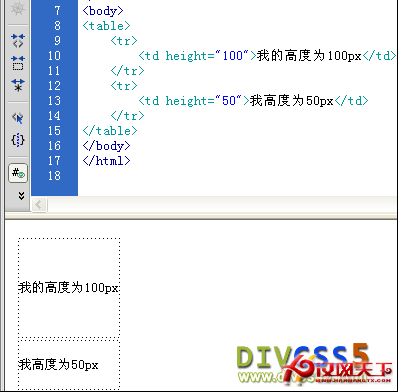
接下來講解 CSS 高度的使用方法與技巧
1、自適應高度
當寬度固定、希望高度隨內容增加而增高時,無需設定高度即可實現,也不必用 height:auto。預設不設高度時,元素高度就是自適應的。
2、固定高度並隱藏超出內容
設定固定高度值,再搭配 overflow:hidden 隱藏溢出內容。例如:
.yangshi{ height:50px; width:50px; overflow:hidden; border:1px solid #666;}
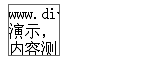
禁止溢出的屬性為 overflow:hidden;。
3、設定最小高度
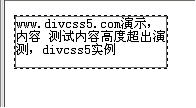
使用 min-height。特別是在文章頁面,由於內容多寡不一,可用最小高度讓左右結構對齊,但又不適合設固定高度(內容過多時會顯示不全)。問題是 IE6 不支援 min-height,解法是利用 CSS hack 中 IE6 專用的底線「_」:
.yangshi{min-height:50px; _height:50px;}
完整範例:
<!DOCTYPE html PUBLIC "-//W3C//DTD XHTML 1.0 Transitional//EN" "https://www.w3.org/TR/xhtml1/DTD/xhtml1-transitional.dtd">
<html xmlns="https://www.w3.org/1999/xhtml">
<head>
<meta http-equiv="Content-Type" content="text/html; charset=gb2312" />
<title>CSS 高度實例</title>
<style>
.yangshi{ min-height:50px; _height:50px;width:150px;border:1px solid #666;}
</style>
</head>
<body>
<div class="yangshi">演示內容,測試高度超出與自適應的情況</div>
</body>
</html>

無論是 IE6、IE7 以上,還是 Firefox、Chrome,都支援最小高度的設定。
總結:本文說明了 CSS height 與 HTML height 的差異與用法,並講解了最小高度、自適應高度與固定高度的設定與運用。
- 上一篇文章: CSS width:寬度的基礎知識與應用
- 下一篇文章: 什麼是 CSS 選擇器?用生活化的方式理解