身為網頁設計師,你可能對二維空間的作業很熟悉,但一提到三維空間就略感陌生。二維變形能改變元素在水平與垂直軸上的位置,而三維變形則多了一個可以操作的軸——也就是 Z 軸,讓我們得以改變元素在 Z 軸上的位置。
三維變換沿用了與二維變換相同的屬性,如果你熟悉 2D,會發現 3D 變形的用法與之相當類似。CSS3 中的 3D 變換主要包含以下幾類函數:
- 3D 位移:包括 translateZ() 與 translate3d() 兩個函數;
- 3D 旋轉:包括 rotateX()、rotateY()、rotateZ() 與 rotate3d() 四個函數;
- 3D 縮放:包括 scaleZ() 與 scale3d() 兩個函數;
- 3D 矩陣:與 2D 變形類似,同樣有一個 matrix3d() 函數。
CSS3 3D 位移
3D 位移主要包含 translate3d() 與 translateZ() 兩種函數。translate3d() 讓元素在三維空間中移動,其特點是以三維向量的座標來定義元素在各個方向移動多少,基本語法如下:
translate3d(tx,ty,tz)屬性值說明:
- tx:代表橫向座標位移向量的長度;
- ty:代表縱向座標位移向量的長度;
- tz:代表 Z 軸位移向量的長度。此值不能為百分比,若設為百分比將被視為無效值。
一起來看個簡單實例,加深對 translate3d() 的理解:
HTML
<div class="stage s1"> <div class="container"> <img src="images/demo.png" alt="" width="70" height="100" /> <img src="images/demo.png" alt="" width="70" height="100" /> </div> </div> <div class="stage s2"> <div class="container"> <img src="images/demo.png" alt="" width="70" height="100" /> <img src="images/demo.png" alt="" width="70" height="100" /> </div> </div>CSS
.stage { width: 300px; height: 300px; float: left; margin: 15px; position: relative; -webkit-perspective: 1200px; perspective: 1200px; } .container { position: absolute; top: 50%; left: 50%; -webkit-transform-style: preserve-3d; transform-style: preserve-3d; } .container img { position: absolute; margin-left: -35px; margin-top: -50px; } .container img:nth-child(1){ z-index: 1; opacity: .6; } .s1 img:nth-child(2){ z-index: 2; transform: translate3d(30px,30px,200px); } .s2 img:nth-child(2){ z-index: 2; transform: translate3d(30px,30px,-200px); }效果如下:
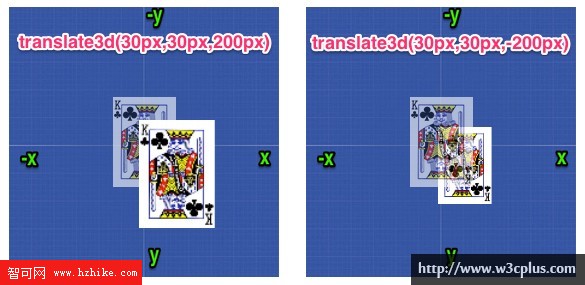
從上圖可以看出,z 軸數值越大,元素離觀看者越近,視覺上就越大;反之數值越小,元素離觀看者越遠,視覺上就越小。
除了 translate3d(),3D 位移還有 translateZ()。它的功能是讓元素沿 Z 軸位移,基本語法如下:
translateZ(t)取值說明:
- t:指的是 Z 軸的向量位移長度。
使用 translateZ() 可讓元素在 Z 軸位移,當值為負時元素越移越遠、視覺上變小;當值為正時元素越移越近、視覺上變大。在上例基礎上,把 translate3d() 換成 translateZ():
.s1 img:nth-child(2){ z-index: 2; transform: translateZ(200px); } .s2 img:nth-child(2){ z-index: 2; transform: translateZ(-200px); }效果如下:
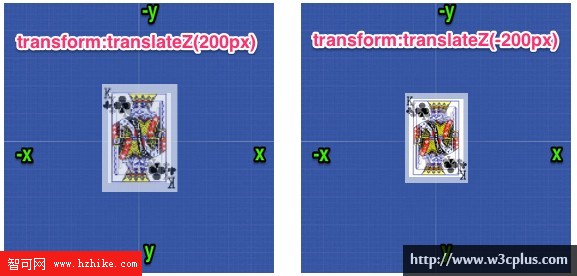
效果再次證明 translateZ() 僅讓元素在 Z 軸位移:數值越大元素離觀看者越近、視覺放大,反之縮小。translateZ() 在使用中等同於 translate3d(0,0,tz)。僅從視覺上看,它與二維空間的 scale() 縮放函數頗為相似,但本質完全不同——translateZ() 的變形發生在 Z 軸上,而非 X 軸與 Y 軸。在諸如製作 3D 立方體盒子時,能沿 Z 軸移動元素確實很有幫助。
CSS3 3D 縮放
3D 變形中的縮放主要有 scaleZ() 與 scale3d() 兩種函數。當 scale3d() 的 X 軸與 Y 軸同時為 1,即 scale3d(1,1,sz),其效果等同於 scaleZ(sz)。透過 3D 縮放函數,可讓元素在 Z 軸上按比例縮放,預設值為 1;大於 1 時放大,介於 0.01 到 1 之間時縮小。語法如下:
scale3d(sx,sy,sz)取值說明:
- sx:橫向縮放比例;
- sy:縱向縮放比例;
- sz:Z 軸縮放比例。
scaleZ(s)取值說明:
- s:指定元素每個點在 Z 軸的比例。
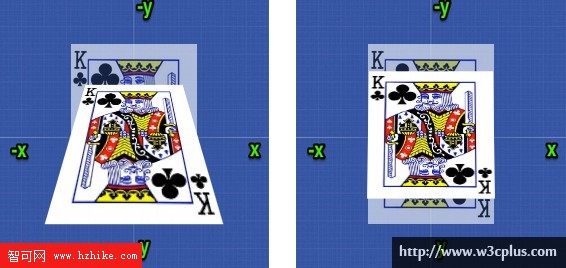
scaleZ(-1) 定義了一個以 Z 軸為原點的對稱點(依照元素的變換原點)。scaleZ() 與 scale3d() 單獨使用時並無效果,需搭配其他變形函數才會生效。下面這個實例為了呈現 scaleZ() 的效果,額外加上了 rotateX(45deg):
.s1 img:nth-child(2){ z-index: 2; transform: scaleZ(5) rotateX(45deg); } .s2 img:nth-child(2){ z-index: 2; transform: scaleZ(.25) rotateX(45deg); }效果如下:
CSS3 3D 旋轉
前面我們討論了如何讓元素在平面上順時針或逆時針旋轉。在三維變形中,我們可以讓元素繞任意軸旋轉。為此,CSS3 新增了三個旋轉函數:rotateX()、rotateY() 與 rotateZ()。
rotateX() 讓元素繞 X 軸旋轉;rotateY() 讓元素繞 Y 軸旋轉;rotateZ() 則讓元素繞 Z 軸旋轉。以下逐一說明。
rotateX() 指定元素繞 X 軸旋轉,角度為正時順時針,為負時逆時針。語法如下:
rotateX(a)其中 a 為旋轉角度值,可為正或負。
rotateY() 指定元素繞 Y 軸旋轉,角度為正時順時針,為負時逆時針。語法如下:
rotateY(a)其中 a 為旋轉角度值,可為正或負。
rotateZ() 與前兩者功能相同,差別在於它指定元素繞 Z 軸旋轉。語法如下:
rotateZ(a)rotateZ() 指定元素繞 Z 軸旋轉,若僅從視覺角度看,它讓元素順時針或逆時針旋轉,效果等同 rotate(),但它並非發生在 2D 平面上。
在三維空間裡,除了 rotateX()、rotateY() 與 rotateZ(),還有一個 rotate3d() 函數。在 3D 空間中,旋轉有三個程度的自由度來描述轉動軸,軸的旋轉由一個 [x,y,z] 向量並經過元素原點構成。語法如下:
rotate3d(x,y,z,a)rotate3d() 取值說明:
- x:0 到 1 之間的數值,描述元素繞 X 軸旋轉的矢量值;
- y:0 到 1 之間的數值,描述元素繞 Y 軸旋轉的矢量值;
- z:0 到 1 之間的數值,描述元素繞 Z 軸旋轉的矢量值;
- a:角度值,指定元素在 3D 空間旋轉的角度,正值順時針,負值逆時針。
前面介紹的三個旋轉函數與 rotate3d() 的等價關係如下:
- rotateX(a) 等同於 rotate3d(1,0,0,a)
- rotateY(a) 等同於 rotate3d(0,1,0,a)
- rotateZ(a) 等同於 rotate3d(0,0,1,a)
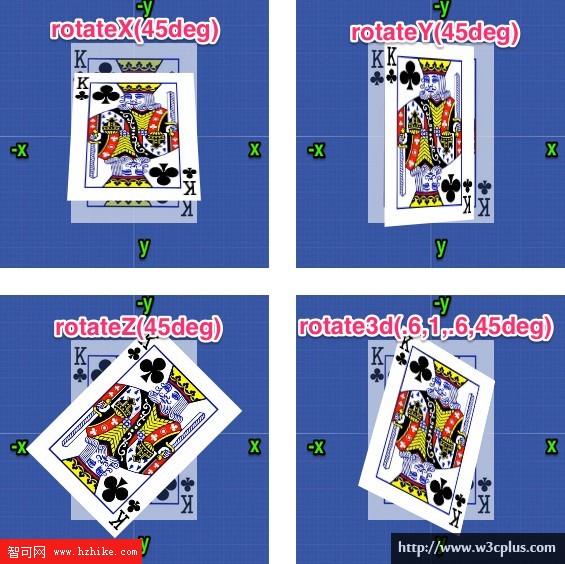
接下來透過一個簡單實例,實戰一下 3D 旋轉:
HTML
<div class="stage s1"><div class="container"><img /><img /></div></div> <div class="stage s2"><div class="container"><img /><img /></div></div> <div class="stage s3"><div class="container"><img /><img /></div></div> <div class="stage s4"><div class="container"><img /><img /></div></div>CSS
.stage { width: 300px; height: 300px; float: left; margin: 15px; position: relative; -webkit-perspective: 1200px; perspective: 1200px; } .container { position: absolute; top: 50%; left: 50%; -webkit-transform-style: preserve-3d; transform-style: preserve-3d; } .container img { position: absolute; margin-left: -70px; margin-top: -100px; } .container img:nth-child(1){ z-index: 1; opacity: .6; } .s1 img:nth-child(2){ z-index: 2; transform: rotateX(45deg); } .s2 img:nth-child(2){ z-index: 2; transform: rotateY(45deg); } .s3 img:nth-child(2){ z-index: 2; transform: rotateZ(45deg); } .s4 img:nth-child(2){ z-index: 2; transform: rotate3d(.6,1,.6,45deg); }效果如下:
CSS3 3D 矩陣
CSS3 的 3D 矩陣比 2D 矩陣複雜得多,從二維到三維,矩陣由 3×3 變成 4×4,元素數量也從 9 個增加到 16 個。話說回來,對於 3D 矩陣而言,本質上許多概念都與 2D 一致,只是複雜程度不同而已。
3D 矩陣即為透視投影,推算方法與 2D 矩陣類似:
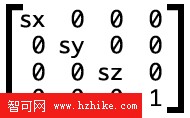
用代碼表示就是:
matrix3d(sx, 0, 0, 0, 0, sy, 0, 0, 0, 0, sz, 0, 0, 0, 0, 1)CSS3 3D 傾斜
傾斜屬於二維變形,無法在三維空間中進行。元素可能會在 X 軸與 Y 軸傾斜後再轉化為三維,但它們無法在 Z 軸傾斜。
CSS3 3D 變形相容性
3D 變形在實際使用時同樣需要加上各瀏覽器的私有屬性,而且有個別屬性在某些主流瀏覽器中並未得到良好支援:
- IE10+ 中 3D 變形的部分屬性支援不完整;
- Firefox 10.0 至 15.0 使用 3D 變形時需加上 -moz- 私有屬性,但從 16.0+ 起無需添加;
- Chrome 12.0+ 使用 3D 變形時需加上 -webkit- 私有屬性;
- Safari 4.0+ 使用 3D 變形時需加上 -webkit- 私有屬性;
- Opera 15.0+ 才開始支援 3D 變形,使用時需加上 -webkit- 私有屬性;
- 行動裝置中,iOS Safari 3.2+、Android Browser 3.0+、Blackberry Browser 7.0+、Opera Mobile 14.0+、Chrome for Android 25.0+ 都支援 3D 變形,但需加上 -webkit- 私有屬性;Firefox for Android 19.0+ 支援 3D 變形,且無需添加私有屬性。
多重變形
在 CSS3 中,無論 2D 還是 3D 變形,都可以使用多重變形,各變形函數之間以空格分隔,語法如下:
transform: <transform-function> <transform-function> *其中 transform-function 指 CSS3 中的任何變形函數。下面來看一個用多重變形製作的立方體。先看用 2D 變形製作的版本:
HTML
<div class="stage s1"><div class="container"><div class="side top">1</div><div class="side left">2</div><div class="side right">3</div></div></div>CSS
@keyframes spin{ 0%{transform:rotateY(0deg)} 100%{transform:rotateY(360deg)} } .stage { width: 300px; height: 300px; float: left; margin: 15px; position: relative; -webkit-perspective: 1200px; perspective: 1200px; } .container { position: relative; height: 230px; width: 100px; top: 50%; left: 50%; margin: -100px 0 0 -50px; -webkit-transform-style: preserve-3d; transform-style: preserve-3d; } .container:hover{ animation:spin 5s linear infinite; } .side { font-size: 20px; font-weight: bold; height: 100px; line-height: 100px; color: #fff; position: absolute; text-align: center; width: 100px; } .top { background: #9acc53; transform: rotate(-45deg) skew(15deg, 15deg); } .left { background: #8ec63f; transform: rotate(15deg) skew(15deg, 15deg) translate(-50%, 100%); } .right { background: #80b239; transform: rotate(-15deg) skew(-15deg, -15deg) translate(50%, 100%); }效果如下:
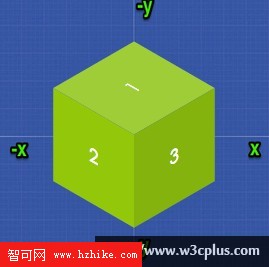
上例透過三個面、搭配多個 2D 變形,做出了一個 3D 立方體。接著我們改用 3D 多重變形來製作一個 3D 立方體。
HTML
<div class="stage"><div class="container"><div class="side front">1</div><div class="side back">2</div><div class="side left">3</div><div class="side right">4</div><div class="side top">5</div><div class="side bottom">6</div></div></div>CSS
@keyframes spin{ 0%{transform:rotateY(0deg)} 100%{transform:rotateY(360deg)} } .stage { width: 300px; height: 300px; margin: 15px auto; position: relative; -webkit-perspective: 300px; perspective: 300px; } .container { top: 50%; left: 50%; margin: -100px 0 0 -100px; position: absolute; transform: translateZ(-100px); -webkit-transform-style: preserve-3d; transform-style: preserve-3d; } .container:hover{ animation:spin 5s linear infinite; } .side { background: rgba(142,198,63,0.3); border: 2px solid #8ec63f; font-size: 60px; font-weight: bold; color: #fff; height: 196px; line-height: 196px; position: absolute; text-align: center; width: 196px; } .front { transform: translateZ(100px); } .back { transform: rotateX(180deg) translateZ(100px); } .left { transform: rotateY(-90deg) translateZ(100px); } .right { transform: rotateY(90deg) translateZ(100px); } .top { transform: rotateX(90deg) translateZ(100px); } .bottom { transform: rotateX(-90deg) translateZ(100px); }效果如下:
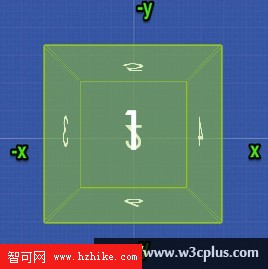
案例實戰:用 3D 變形製作產品資訊展示
在 Web 設計中,製作產品資訊展示的方法有很多,例如滑鼠移到產品圖片上時讓資訊滑出,甚至彈出提示框。在這裡,我們將用 CSS3 3D 變形來打造一個 3D 立方體翻轉展示資訊的效果。
先來看要實現的效果(如下圖):預設只顯示產品圖片,資訊隱藏不可見;當滑鼠懸停在圖片上時,圖片慢慢向上旋轉並隱藏,產品資訊則翻轉浮現,看起來就像一個旋轉的立方體。
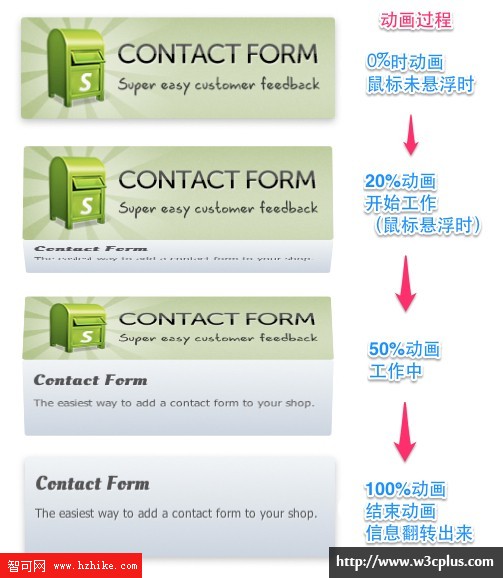
這項技術用來建立多維的資料展示,本例使用兩個元素分別作為正面與反面:正面放產品圖片,底部放產品資訊。預設資訊隱藏,滑鼠懸停時,隱藏在底部的資訊沿 X 軸旋轉 -90 度並在 Z 軸位移,使底部資訊翻轉到頂部,從而達到「圖片隱藏、資訊顯示」的效果。如圖所示:
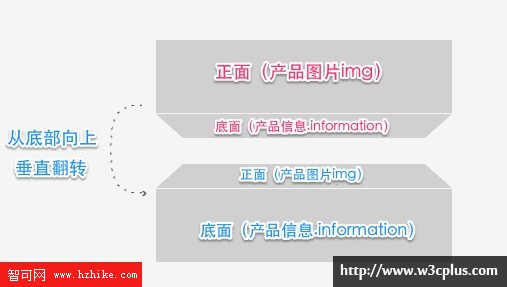
我們用兩個標籤分別包裹產品圖片與產品資訊。第一層主要用來設定 3D 視點 perspective,定義觀看的視距;第二層容器用來包裹圖片與資訊,滑鼠懸停時容器會沿 X 軸旋轉,把資訊顯示出來。這是三維旋轉中常見的一種結構:
舞台 => div.wrapper 容器 => div.item 產品圖片 => img 產品資訊 => span.information本例使用的結構如下:
<div class="wrapper"> <div class="item"> <img src="images/contact.png" /> <span class="information"> <strong>Contact Form</strong> The easiest way to add a contact form to your shop. </span> </div> </div>接著完成樣式。先給每個 wrapper 容器設定 display:inline-block 與 perspective:4000px,同時給 item 設定 transform-style:preserve-3d,讓其子元素具備 3D 位置。為了讓效果更流暢,本例還加入了 transition:
.wrapper { display: inline-block; width: 310px; height: 100px; vertical-align: top; margin: 1em 1.5em 2em 0; cursor: pointer; position: relative; font-family: Tahoma, Arial; -webkit-perspective: 4000px; perspective: 4000px; } .item { height: 100px; -webkit-transform-style: preserve-3d; transform-style: preserve-3d; transition: transform .6s; }接著給產品圖片設定一個 Z 軸位移,給產品資訊設定 X 軸旋轉與 Z 軸位移,並補上一些裝飾樣式讓畫面更完整:
.item img { display: block; position: absolute; top: 0; border-radius: 3px; box-shadow: 0px 3px 8px rgba(0,0,0,0.3); transform: translateZ(50px); transition: all .6s; } .item .information { display: block; position: absolute; top: 0; height: 80px; width: 290px; text-align: left; border-radius: 15px; padding: 10px; font-size: 12px; background: linear-gradient(to bottom, rgba(236,241,244,1) 0%,rgba(190,202,217,1) 100%); transform: rotateX(-90deg) translateZ(50px); transition: all .6s; }最後,完成滑鼠懸停時旋轉隱藏圖片、同時翻轉顯示資訊的效果:
.item:hover { transform: translateZ(-50px) rotateX(95deg); } .item:hover img { box-shadow: none; border-radius: 15px; } .item:hover .information { box-shadow: 0px 3px 8px rgba(0,0,0,0.3); border-radius: 3px; }至此,整個實例的效果就完成了。由於篇幅關係,這裡未展示全部代碼,若你對這個實例感興趣,歡迎自行動手實作並深入分析。
- 上一篇文章: CSS3 資源:10 個快速生成 CSS 漸變的在線工具
- 下一篇文章: CSS 網頁製作技巧:ul 中 li 高度不一致的相容性問題