圖文混排是網頁最基礎也最高頻的組成。什麼樣的結構符合語意、哪一種最精簡?剛接觸 div+css 時,常會為了「該用什麼標籤做出想要的圖文效果」而苦惱。這個時候,看看大型門戶網站怎麼做,通常比讀抽象教學有效。以下拆解一個非常常見的寫法。
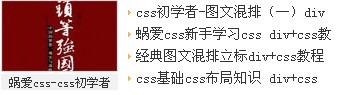
XHTML 結構
<div class="imgArea">
  <div class="imgLArea">
    <a href=""><img src="pic1.jpg" alt="" width="115" height="70" border="0" /></a><br/>
    <a class="t" href="">蝸愛css-css初學者</a>
  </div>
  <div class="imgRArea">
    <ul>
      <li><a href="#">css初學者-圖文混排(一)div</a></li>
      <li><a href="#">蝸愛css新手學習css div+css教</a></li>
      <li><a href="#">經典圖文混排立標div+css教程</a></li>
      <li><a href="#">css基礎css布局知識 div+css</a></li>
    </ul>
  </div>
</div>結構上只有一個決定,但很重要:右側的多筆連結用 <ul> 而不是連續的 <div>。因為它們語意上是「一組並列的項目」,用清單標籤不僅更貼切,還能少寫幾層容器。這正是語意化在實務上的具體收益——不是為了通過驗證,而是讓結構自己說明自己是什麼。
CSS
body {                    /* 公共樣式 */
  margin: 0;
  padding: 0 0 12px 0;
  font-size: 12px;
  line-height: 22px;
  font-family: "宋體", "Arial Narrow";
  background: #fff;
}
div { overflow: hidden; }
form, ul, li, p, h1, h2, h3, h4, h5, h6 { margin: 0; padding: 0; }
img { border: 0; }
ul, li { list-style-type: none; }
a { color: #333; text-decoration: none; }
a:hover { color: #bd0a01; text-decoration: underline; }

.imgArea   { width: 350px; height: 108px; }
.imgRArea  { width: 222px; float: left; padding-top: 4px; }
.imgLArea  {
  float: left;
  width: 128px;
  height: 90px;
  padding-top: 2px;
  text-align: center;
}
.imgLArea img {
  width: 115px;
  height: 70px;
  border: #dddddd 1px solid;
  margin-bottom: 2px;
}
.imgLArea a.t {
  display: block;
  width: 117px;
  height: 21px;
  margin: 0 auto;
  font-size: 12px;
  color: #333;
  line-height: 20px;
  background: #f1f1f1;
}
.imgRArea li {
  padding-left: 12px;
  width: 222px;
  height: 22px;
  line-height: 22px;
  font-size: 14px;
  background: url(skin1v3.png) no-repeat;
  overflow: hidden;
}
四個值得學的細節
① 寬度要算得剛好
左欄 128px + 右欄 222px = 350px,正好等於 .imgArea 的寬度。這種「子元素相加等於父元素」的關係是浮動佈局的基礎——差一點點就會掉行。改動任何一欄寬度時,務必回來重算總和。
② 圖片框線用 border 而非切圖
115 + 左右各 1px 邊框 = 117px,正好小於 128px 的欄寬並留有餘裕。淺灰 1px 框線是目錄頁圖片的標準處理,用 CSS 一行就能完成,圖片檔本身不必加工。
③ a.t 設為 block 並固定尺寸
行內元素無法指定寬高,加上 display: block 之後才能給定 117×21 的灰底標題區塊,再用 margin: 0 auto 置中。line-height: 20px 則讓文字在其中垂直居中。這是把「看起來像按鈕的標題條」做出來的標準手法。
④ 用背景圖做項目符號
ul, li { list-style-type: none } 先關掉預設項目符號,再用 background: url(...) no-repeat 在 li 上掛一個自訂圖示,靠 padding-left: 12px 把文字推開讓出圖示位置。這比 list-style-image 更可控——因為背景圖的定位與重複行為都能精準指定,而 list-style-image 無法控制垂直位置。
overflow: hidden 則是為了讓過長的標題不會溢出 22px 的列高,同時也順便撐住容器高度。
一個現代化的補充
這套寫法在浮動時代非常典型,也值得理解。但今天若重做同樣的效果,有兩處可以改良:左欄與右欄的並排可以用 flex 取代浮動,不必再手算寬度總和;項目符號若只是單純的裝飾圖示,該加上 alt="" 或改用 CSS 背景(如範例所做),避免螢幕閱讀器讀出無意義的圖片描述。
理解舊寫法之所以這樣寫,再用新工具簡化它——這是進步最實在的路徑。
- 上一篇文章: 9 個 PSD 轉 DIV+CSS 的實戰教學整理
- 下一篇文章: 用 CSS 精準掌控文字換行技巧