你可能知道什麼是選擇器、屬性與數值,對排版也略懂一二,但這還遠遠不夠。若打算從頭把 HTML 與 CSS 學紮實,請完整讀完這一篇;否則上手實作時,仍會在各種「怎麼又跑掉了」裡反覆摸索。
零、為什麼需要排版
如果內容單欄呈現就足夠,其實用不到任何排版技巧。但當瀏覽器視窗拉得很寬時,一行文字會長到誇張,眼睛從行尾移回下一行行首的距離變長,閱讀體感立刻變差。這就是排版要解決的第一個問題。
一、display 屬性
控制版面時,display 是最重要的屬性。每個元素都有預設值,最常見的是 block 與 inline。
block(塊級)
div 是代表。塊級元素獨佔一行,由上往下堆疊。p、form 也屬於這類,HTML5 的 header、section、footer 同樣是塊級。
inline(行內)
span 是代表,a 也很常見。行內元素沿著文字流排列,不會切斷段落結構。
none
另一個常用值是 none,script 的預設值就是它,也常被拿來隱藏暫時不需要顯示的元素。這裡有個關鍵區別:display: none 的元素在渲染後等同不存在,不佔任何空間;visibility: hidden 雖然看不見,卻仍舊佔著原本的位置。一個是真的消失,一個只是披了件隱身衣。
其他值
還有 list-item、table、inline-block、flex 等。稍後會談到 inline-block 與 flex。
別忘了:預設值只是預設。div 完全可以被改成 inline,而 li 被改成 inline 之後,就是最經典的橫向選單做法。
二、margin: auto 置中
#main {
  width: 600px;
  margin: 0 auto;
}
塊級元素設了 width 之後,就不會在水平方向撐滿容器。接著把左右 margin 設為 auto,剩餘空間會平均分成兩份,元素自然置中。
唯一殘留的問題是:當視窗寬度小於這個固定寬度時,瀏覽器會加上水平捲軸。這並非我們想要的。
三、max-width
#main {
  max-width: 600px;
  margin: 0 auto;
}
把 width 換成 max-width,小視窗的處理就改善很多:內容會隨容器收縮,不再溢出。這在行動裝置上尤其重要。max-width 得到包含 IE7 在內的所有主流瀏覽器支援,可以放心使用。
四、盒模型
談到 width,就必須談盒模型。設定了 width 的元素,實際佔用寬度通常大於設定值——border 與 padding 會額外撐開。以下兩個元素寬度都寫 500px,看起來卻一大一小:
.simple {
  width: 500px;
  margin: 20px auto;
}
.fancy {
  width: 500px;
  margin: 20px auto;
  padding: 50px;
  border-width: 10px;
}
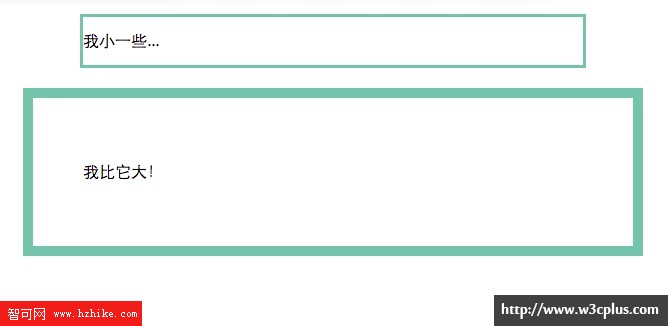
過去只能靠心算把 padding 與 border 從目標寬度裡扣掉,很容易出錯。
五、box-sizing
為了解決這個麻煩,CSS 提供了 box-sizing。設為 border-box 之後,border 與 padding 會被算進指定的寬度內,不再外擴:
.simple, .fancy {
  width: 500px;
  margin: 20px auto;
  box-sizing: border-box;
}
.fancy {
  padding: 50px;
  border: solid blue 10px;
}
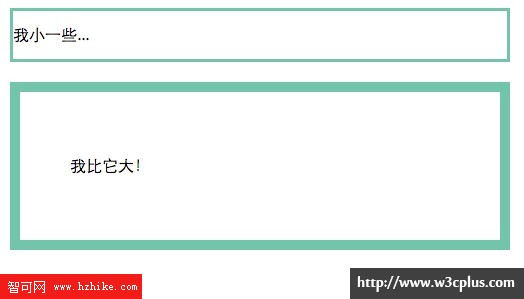
實務上最省事的做法是全域掛上:
* {
  box-sizing: border-box;
}
這樣所有元素的寬度都變得可以預期。box-sizing 相對年輕,正式專案建議仍補上 -webkit- 與 -moz- 前綴;IE8 以上支援。
六、position 定位
static
元素的預設值,表示不特別定位。設為其他值時,我們才說這個元素「被定位了」。
relative
.relative2 {
  position: relative;
  top: -20px;
  left: 20px;
}
relative 在不加偏移時表現與 static 無異。一旦設了 top、left、right、bottom,元素會依偏移量移動,但原本佔據的空間不會改變,其他內容不會被推開。
fixed
.fixed {
  position: fixed;
  bottom: 0;
  right: 0;
  width: 200px;
}
fixed 以視窗為基準定位,捲動時元素固定在螢幕同一位置。它同樣不影響原本的版面排列,但行動瀏覽器對 fixed 的支援品質參差,實作時要注意。
absolute
absolute 是最容易搞混的一個。它與 fixed 相似,差別在於定位基準:absolute 相對「最近一個已定位的祖先元素」,若找不到,才退回以 body 為基準,此時會隨頁面捲動。所謂已定位祖先,指的就是 position 值不為 static 的元素。
.relative {
  position: relative;
  width: 600px;
  height: 400px;
}
.absolute {
  position: absolute;
  top: 120px;
  right: 0;
  width: 300px;
  height: 200px;
}
父層設 relative、子層設 absolute,是最常見的組合:父層作為定位上下文,子層就能安全地相對它擺放。若父層是 static,子層會脫離父層去對齊 body,這是初學時最常踩的坑。
七、position 實例
.container { position: relative; }
nav { position: absolute; left: 0; width: 200px; }
section { margin-left: 200px; }   /* 預設 static */
footer {
  position: fixed;
  bottom: 0; left: 0;
  height: 70px; width: 100%;
  background-color: white;
}
body { margin-bottom: 120px; }
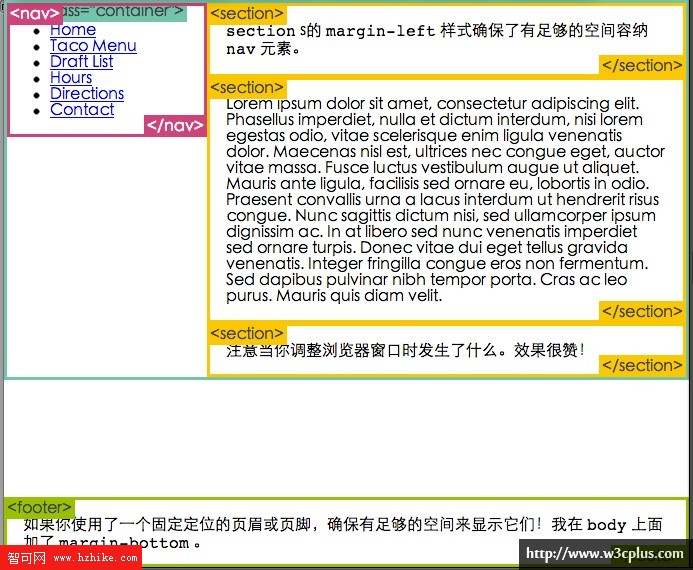
section 的 margin-left 是為了替 nav 騰出空間,否則絕對定位元素會直接壓在文內元素上。footer 用了 fixed,所以要記得在 body 下方預留 margin-bottom,否則最後一段內容會被蓋住。
八、float 浮動
img {
  float: right;
  margin: 0 0 1em 1em;
}
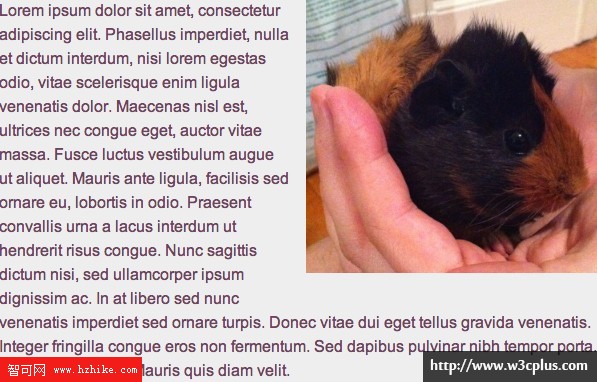
float 最原始的用途就是這種文字繞圖。它被挪用來做多欄版面之後,衍生出大量邊界狀況。
九、clear 清除
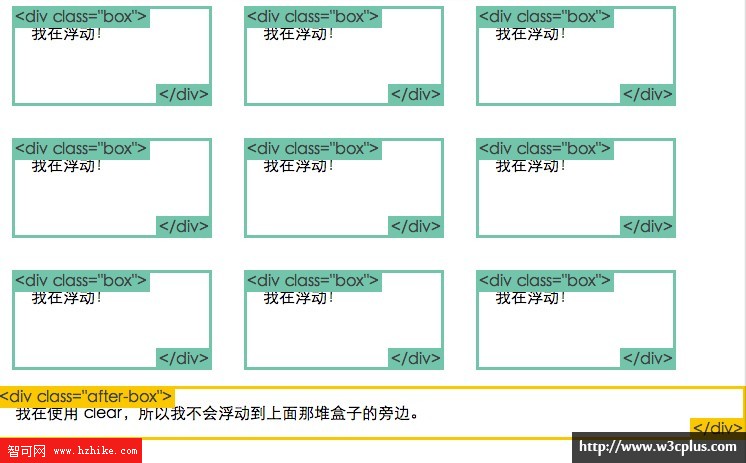
.box { float: left; width: 200px; height: 100px; margin: 1em; }
.after-box { clear: left; }
DOM 順序上 section 在 div 之後,但 div 浮動到左側後,section 的內容會繞行並包住它。加上 clear 之後,section 就會被推到浮動元素下方。除了 left,也可以用 right 或 both。
十、清除浮動的 clearfix
img { float: right; }
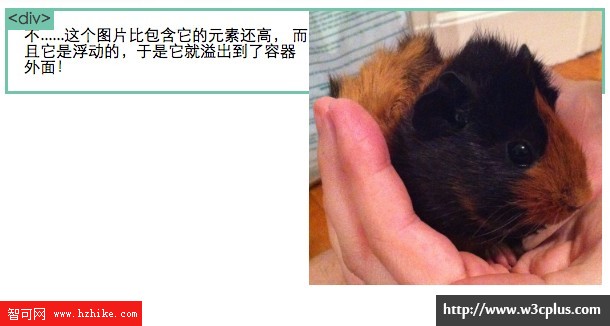
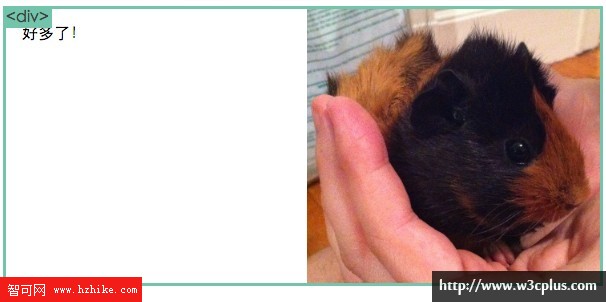
父容器沒有設定高度時,會因為子元素全數浮動而塌陷。最簡便的解法是:
.clearfix { overflow: auto; }
若要支援 IE6,再加一行 zoom:
.clearfix {
  overflow: auto;
  zoom: 1;
}
overflow: auto 會建立 BFC,讓容器把浮動子元素算進自身高度;zoom: 1 則是 IE 舊版觸發 hasLayout 的寫法。清除浮動的細節很多,但這組寫法在今日環境已足夠。
十一、浮動排版實例
nav { float: left; width: 200px; }
section { margin-left: 200px; }
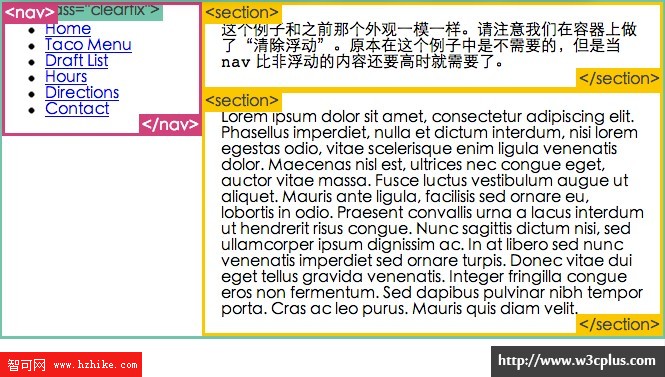
外觀與前面 position 的版本幾乎相同。容器上仍掛了 clearfix——這個案例其實用不到,但當 nav 比右欄內容更高時就必要了。
十二、百分比寬度
article img { float: right; width: 50%; }
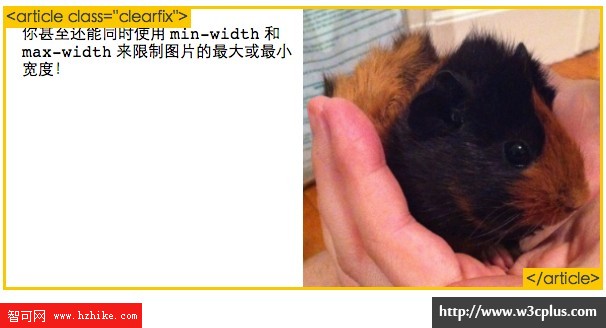
還能搭配 min-width 與 max-width 替圖片設上下限,避免極端尺寸。
nav { float: left; width: 25%; }
section { margin-left: 25%; }
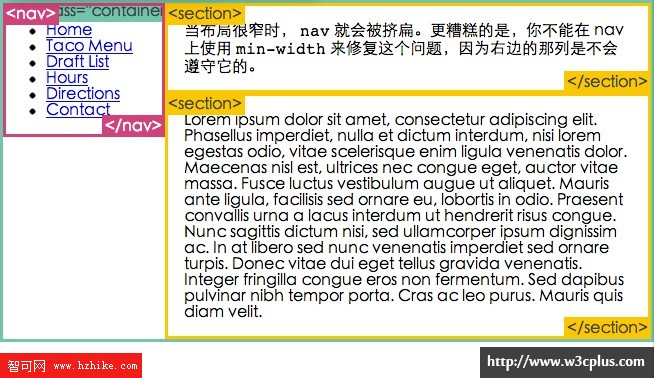
問題在視窗變窄時 nav 會被壓扁,而且無法用 min-width 救——右欄不會遵守這個限制。
十三、媒體查詢
@media screen and (min-width: 600px) {
  nav { float: left; width: 25%; }
  section { margin-left: 25%; }
}
@media screen and (max-width: 599px) {
  nav li { display: inline; }   /* 窄螢幕改為單欄堆疊 */
}
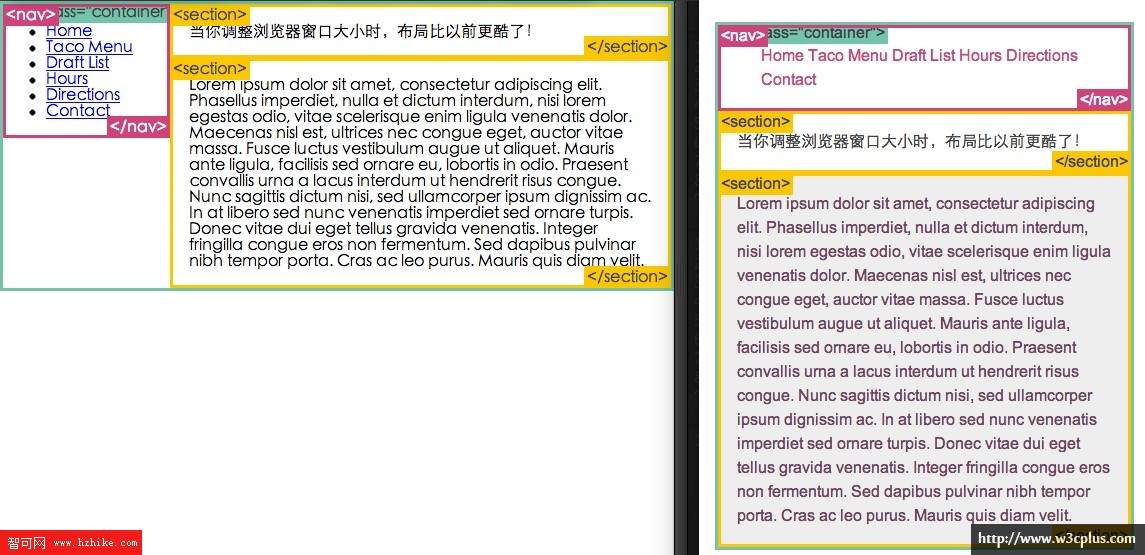
這就是響應式設計的核心手段。搭配 meta viewport,行動裝置上的呈現會更貼近設計預期。
十四、inline-block
要鋪滿一排版面,過去長期靠 float,現在 inline-block 往往更省事。inline-block 具備 width 與 height,卻又沿文字流排列。
麻煩的做法(浮動)
.box {
  float: left;
  width: 200px; height: 100px;
  margin: 1em;
}
.after-box { clear: left; }
簡便的做法
.box2 {
  display: inline-block;
  width: 200px; height: 100px;
  margin: 1em;
}
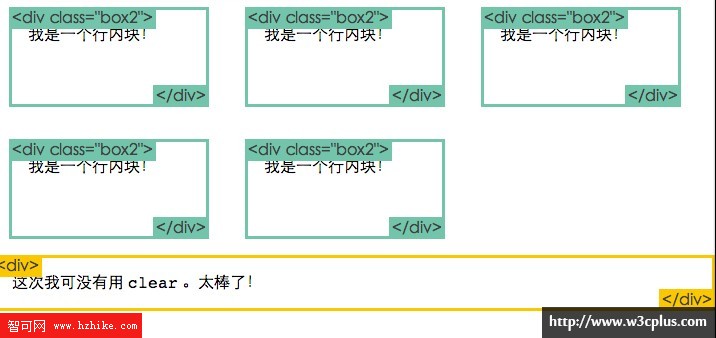
要在 IE6/7 上生效,需要額外觸發 hasLayout。
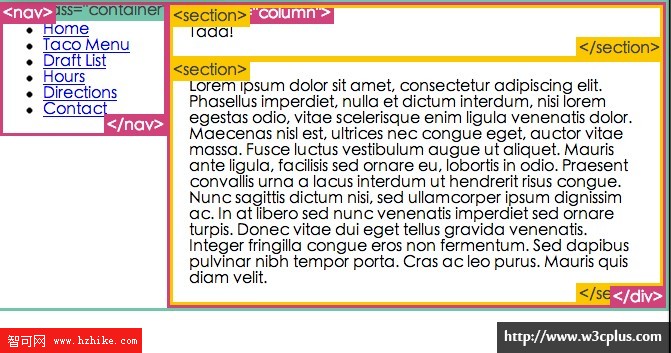
十五、inline-block 排版的三個注意事項
- vertical-align 會作用在它身上,通常要設為 top。
- 每一欄都必須指定寬度。
- HTML 原始碼中的空白與換行會變成欄間的間隙。
nav, .column {
  display: inline-block;
  vertical-align: top;
}
nav    { width: 25%; }
.column { width: 75%; }
十六、column 多欄文字
.three-column {
  padding: 1em;
  column-count: 3;
  column-gap: 1em;
}
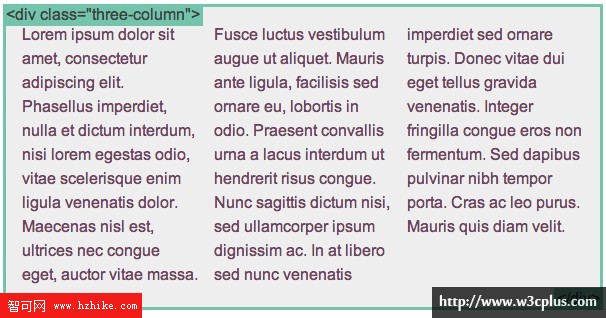
這組屬性讓文字自動分欄流動,做報紙式排版非常省力。屬性較新,正式環境需加前綴,且 IE9 以下與 Opera Mini 不支援。
十七、flexbox
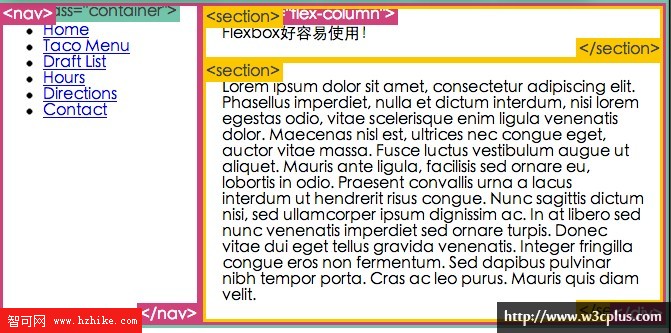
flexbox 重新定義了 CSS 的排版方式。早期規範變動頻繁,各瀏覽器實作不一致,網路上也有大量過時教學,查資料時務必確認版本。以下是最新的標準寫法:
.container { display: flex; }
nav { width: 200px; }
.flex-column { flex: 1; }
更靈活的伸展控制
.container { display: flex; }
.initial { flex: initial; width: 200px; min-width: 100px; }
.none    { flex: none;    width: 200px; }
.flex1   { flex: 1; }
.flex2   { flex: 2; }
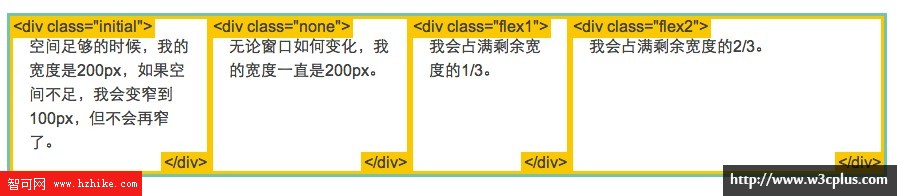
flex: none 表示完全不伸縮,flex: initial 回到預設行為,數字則決定按比例瓜分剩餘空間——1 與 2 就是 1:2 的意思。
垂直水平居中
.vertical-container {
  display: flex;
  height: 300px;
}
.vertically-centered { margin: auto; }
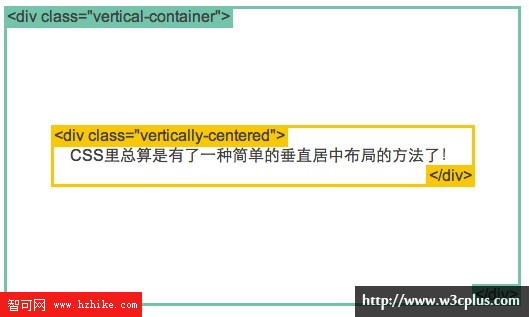
這三段程式碼解決了過去需要各種 hack 才能完成的垂直居中,是 flexbox 最直接的紅利。
學習順序建議
把上面這些串起來看,其實是一條清楚的演進線:display 決定元素的基本行為,盒模型與 box-sizing 決定尺寸計算,position 與 float 是兩套定位思維,inline-block 與 column 補足排列與分欄,media query 負責跨裝置,最後 flexbox 把前面大半的辛酸收攏成幾行程式碼。
今天的專案幾乎都以 flexbox 為主力,Grid 為骨架,float 則退居次要。但理解 float 與 position 的行為仍然必要——它們仍是除錯時判斷「元素為什麼跑到那裡」的基礎。