瀏覽器支援許多 CSS3 模組,替我們解決了以往得靠圖片硬做的各種效果。行動瀏覽器的崛起與響應式設計的普及,帶給我們全新的 Web 設計視角。然而當它們來臨時,我們的布局卻還沒跟上腳步。
多年來,我們不斷討論原始碼順序、內容結構,以及內容與樣式的分離。可是為了得到某種視覺布局,大多數時候我們不得不犧牲原始碼的順序。本文要介紹的 CSS3 網格布局模組,或許能改變這個局面。
需要先提醒的是,在撰寫本文時,以下範例僅能在 IE10 上運行。CSS3 網格布局是由微軟提出的模組,使用時需要加上 IE10 的前綴「-ms-」。由於這仍是草案、各家瀏覽器的實作也可能不一致,因此範例只帶 -ms- 前綴。若你手上沒有 IE10,可以到 Browserstack 註冊帳號免費試用,文中也附上各階段的截圖供參考。
什麼是 CSS3 網格布局?
CSS3 網格布局的目的是讓開發者設計一個網格,再把內容放進這些格子裡。你不必再用 float 拼湊網格,而是直接把某個元素宣告為網格容器,並將內容安置於其中。最棒的是,原始碼的順序不再重要。
宣告網格
宣告網格的方式,是使用 display 的新值:display: grid。因為要在 IE10 中運行,我們需要加上前綴,寫成 display: -ms-grid。
宣告好網格後,就能用 grid-columns 與 grid-rows 屬性來設定欄與列:
.wrapper {
  display: -ms-grid;
  -ms-grid-columns: 200px 20px auto 20px 200px;
  -ms-grid-rows: auto 1fr;
}
在上例中,我们把「.wrapper」宣告為網格:用 grid-columns 建立一個 200 像素的欄、一個 20 像素的間距、一個依可用空間伸縮的彈性欄、另一段 20 像素間距,以及 200 像素的側邊欄——這是一個兩側固定、中間自適應的靈活布局。grid-rows 則建立了兩列:第一列設為 auto,會依內容延伸填滿;第二列設為 1fr,fr 是網格的新單位,代表「分數單位」,即佔用一份可用空間。
為網格項目定位
有了網格,接著把內容放上去。假設有個 class 為「.main」的 div,想把它放在第二列、且佔用設為 auto 的那一欄,可以這樣寫:
.main {
  -ms-grid-column: 3;
  -ms-grid-row: 2;
  -ms-grid-row-span: 1;
}
如果你是有經驗的開發者,應該會發現我們其實是用 CSS 做出了一個近似 HTML 表格的布局。把網格布局當成表格來理解,會是最有益的切入方式。
打造網格系統
一開始接觸 CSS3 網格布局時,我想知道能不能用它複刻出一個類似「960 流體 16 欄網格系統」的靈活系統。首先把容器 wrapper 定義為網格容器,並用分數讓它變成流體網格:
.wrapper {
  width: 90%;
  margin: 0 auto 0 auto;
  display: -ms-grid;
  -ms-grid-columns: 1fr (4.25fr 1fr)[16];
  -ms-grid-rows: (auto 20px)[24];
}
這個寫法類似 960 網格系統:每一欄前後各有一段間距,如此重複 16 次。也就是說,若想跨越兩欄,在網格布局裡其實是跨越三欄——兩格加上一段間距,因此定位時必須明確指定。
我為每個定位選項建立了一個類名,例如:
.grid1 { -ms-grid-column: 2; } /* 第一欄(間距是第 1 欄) */
.grid2 { -ms-grid-column: 4; } /* 第二欄 */
.grid3 { -ms-grid-column: 6; } /* 第三欄 */

.row1 { -ms-grid-row: 1; }
.row2 { -ms-grid-row: 3; }
.row3 { -ms-grid-row: 5; }

.colspan1 { -ms-grid-column-span: 1; }
.colspan2 { -ms-grid-column-span: 3; }
.colspan3 { -ms-grid-column-span: 5; }
如此一來,只要為元素加上多個類名,就能設定它在網格上的位置。
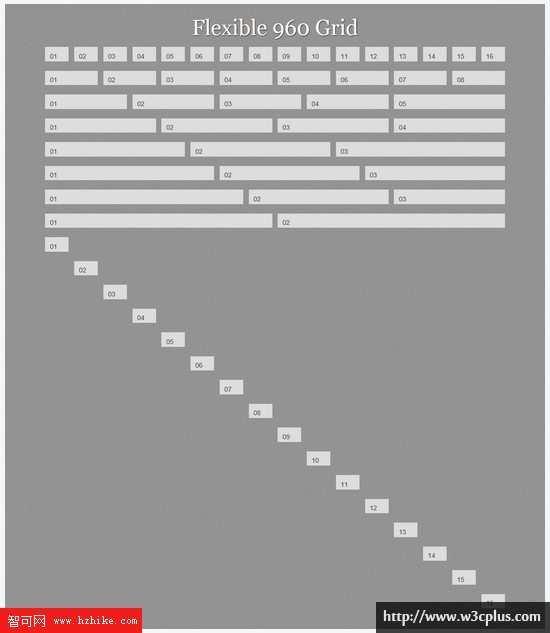
這是我用 CSS3 網格布局複刻出的流體網格(需啟用 IE10 才能正常瀏覽)。
可以運作,但還不完美
這套做法行得通,卻不算理想。我們必須先替標記定義類名,再定位到網格位置。如果永遠都是 16 欄,或許還不成問題;但真正強大的用法,是搭配媒體查詢,讓網格依不同情境重新定義。若在小螢幕上改用 6 欄布局,那麼一套為 16 欄設計的定位就完全失去意義。
用 LESS 簡化網格定位
如你所見,要定義主欄與間距,就必須同時考慮間距與實際欄位,這代表我們得為每個項目做一些計算。透過 CSS 預處理器,我們可以只專注在主欄上。以下用 LESS 完成一個簡單的 mixin:
.position(@column, @row, @colspan, @rowspan) {
  -ms-grid-column: @column * 2;
  -ms-grid-row: @row * 2 - 1;
  -ms-grid-column-span: @colspan * 2 - 1;
  -ms-grid-row-span: @rowspan * 2 - 1;
}
這個 mixin 有四個參數:欄、列、跨欄數與跨列數。想把一個項目放在第四欄、第三列、跨兩欄一行,就能寫成:
.box { .position(4, 3, 2, 1); }
編譯出來的結果是:
.box {
  -ms-grid-column: 8;
  -ms-grid-row: 5;
  -ms-grid-column-span: 3;
  -ms-grid-row-span: 1;
}
這樣不僅少打很多字,也省下了大量計算。還能把瀏覽器前綴一併放進 mixin,一次做好相容處理。
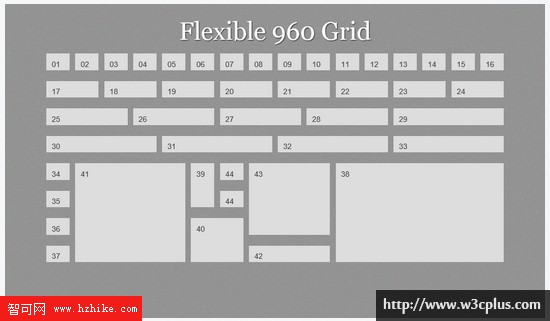
如此一來,我們不必為每個元素加上一堆類名,只需一個用了 mixin 的類名即可,同時還能保有語義化的空間。接下來,就能進一步依螢幕寬度重新定義網格。
媒體查詢與網格的結合
這個例子沿用完全相同的標記,只是改用媒體查詢偵測螢幕寬度,並依不同寬度重新定義欄數。先在「.wrapper」上定義一個 6 欄網格:
.wrapper {
  width: 90%;
  margin: 0 auto 0 auto;
  display: ~"-ms-grid";
  -ms-grid-columns: ~"1fr (4.25fr 1fr)[6]";
  -ms-grid-rows: ~"(auto 20px)[40]";
}
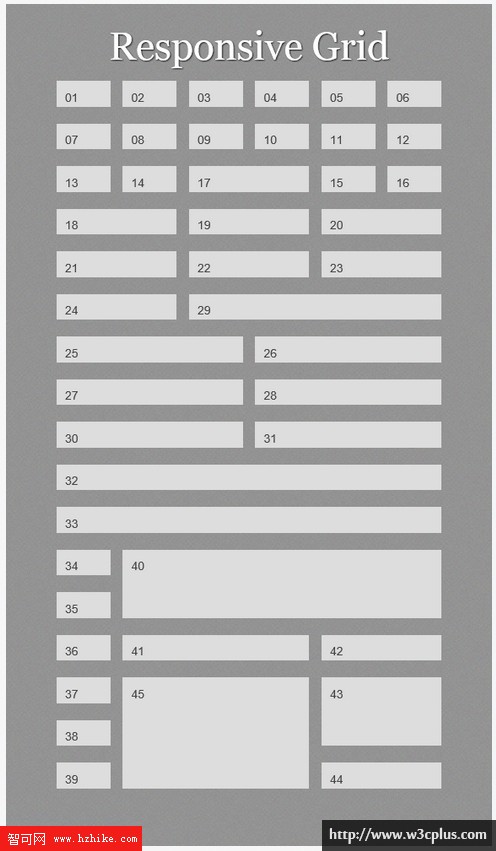
當螢幕最小寬度達到 700 像素時,重新定義為 9 欄:
@media only screen and (min-width: 700px) {
  .wrapper {
    -ms-grid-columns: ~"1fr (4.25fr 1fr)[9]";
    -ms-grid-rows: ~"(auto 20px)[50]";
  }
  /* ... 各項目的定位 ... */
}
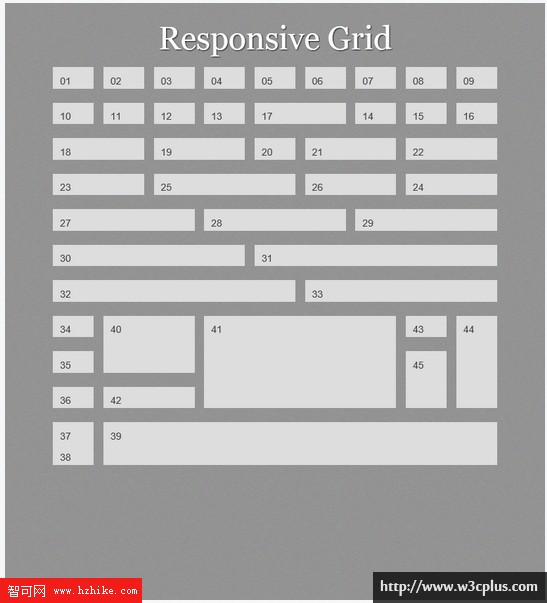
最後,當寬度達到 940 像素時,回到我們一開始定義的 16 欄網格:
@media only screen and (min-width: 940px) {
  .wrapper {
    -ms-grid-columns: ~" 1fr (4.25fr 1fr)[16]";
    -ms-grid-rows: ~" (auto 20px)[24]";
  }
  /* ... */
}
在 IE10 下查看範例會發現,網格能隨視窗大小靈活變換。更能說明問題的是:到了最後那些錯綜排列的區塊,原始碼順序早已無關緊要——你可以把任何一塊從任意位置拿起,放到網格上的任何地方。
打造一個簡單的網站布局
到目前為止我們都只是在玩色塊,還沒想過裡面要放什麼。現在來看一個更貼近現實的布局。以下是一個網站的目標樣貌:
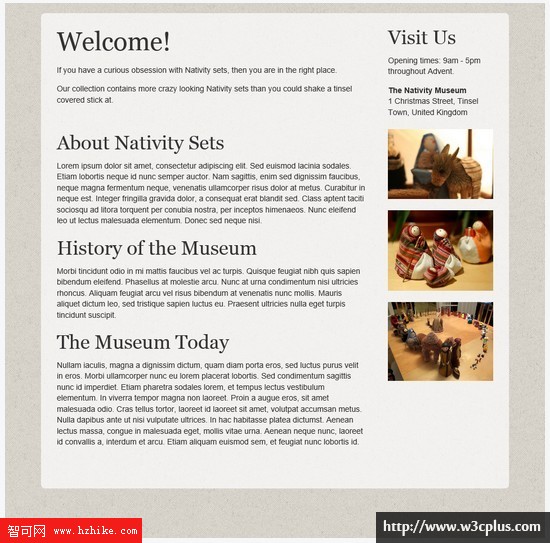
因為使用 CSS3 網格布局,我可以掌控原始碼的邏輯順序。即使這些元素能以任何順序呈現,此例中的文件流仍舊安排如下:
<div class="wrapper">
  <div class="welcome"> ... </div>
  <article class="main"> ... </article>
  <div class="info"> ... </div>
  <div class="ads"> ... </div>
</div>
在寬螢幕下,我們用網格建立側邊欄,把開放時間等重要資訊放在上方,廣告放在下方:
@media only screen and (min-width: 940px) {
  .wrapper {
    -ms-grid-columns: ~" 1fr (4.25fr 1fr)[16]";
    -ms-grid-rows: ~" (auto 20px)[24]";
  }
  .welcome { .position(1, 1, 12, 1); padding: 0 5% 0 0; }
  .info    { .position(13, 1, 4, 1); border: 0; padding: 0; }
  .main    { .position(1, 2, 12, 1); padding: 0 5% 0 0; }
  .ads     { .position(13, 2, 4, 1); display: block; margin-left: 0; }
}
在傳統浮動布局中,這種側邊欄在窄螢幕下通常會被推到主要內容下方——但這對我而言並不理想。我希望在小螢幕上,重要資訊與主要文章排在上方,廣告墊底。使用網格布局,這件事輕而易舉:
.wrapper {
  display: ~"-ms-grid";
  -ms-grid-columns: ~"1fr (4.25fr 1fr)[4]";
  -ms-grid-rows: ~"(auto 20px)[40]";
}
.welcome { .position(1, 1, 4, 1); }
.info    { .position(1, 2, 4, 1); border: 4px solid #fff; padding: 10px; }
.main    { .position(1, 3, 4, 1); }
.ads     { .position(1, 4, 4, 1); }
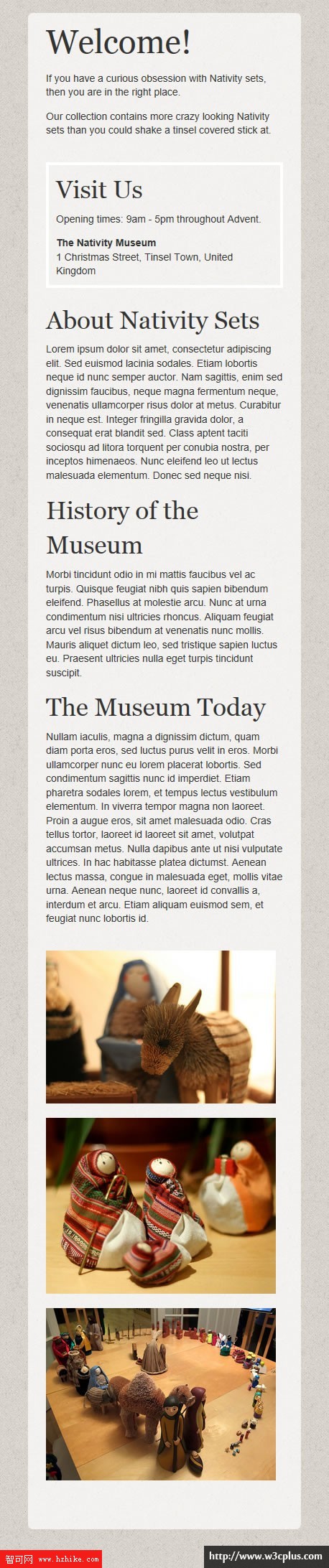
最後再加一個斷點:當寬度達到 600 像素時,讓廣告區嵌套第二個網格,使三張圖片並排一行:
@media only screen and (min-width: 600px) {
  .ads {
    display: ~"-ms-grid";
    -ms-grid-columns: ~"20px 1fr 20px 1fr 20px 1fr";
    -ms-grid-rows: ~"1fr";
    margin-left: -20px;
  }
  .ad:nth-child(1) { .position(1, 1, 1, 1); }
  .ad:nth-child(2) { .position(2, 1, 1, 1); }
  .ad:nth-child(3) { .position(3, 1, 1, 1); }
}
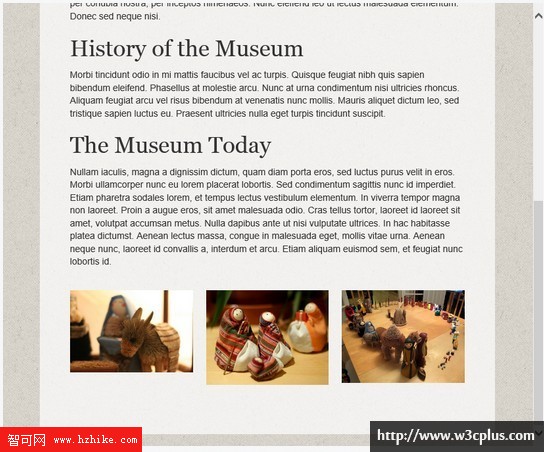
這是個簡單的例子,說明了如何在不為文件塞入大量類名的前提下完成布局,也示範了如何讓使用者依不同螢幕優先看到主要內容。
布局、原始碼順序與「內容優先」的省思
CSS3 網格布局並不是唯一能把視覺布局與原始碼順序分離的模組,但它在 IE10 中已有良好支援,是個很棒的起點。若它未來能與 Flexbox 布局,以及饒富趣味的 CSS Regions、Exclusions 規範結合,那將會是史上最強大的布局工具組合。
我特別看重「原始碼順序與布局分離」這件事。身為 CMS 開發者,我更關注如何幫助內容編輯打造「自適應內容」——能適應各種情境,而不被綁死在單一種呈現方式上。若布局必須與原始碼順序一致,那麼要讓編輯決定內容優先級就非常困難。反之,只要系統允許某種自訂欄位、能為元素綁定類名,再搭配 CSS3 網格布局,就能把關鍵元素拖到正確位置,讓內容在桌面與行動裝置上都得到妥善呈現。
為何這個規範特性還不能用在生產環境?
目前 CSS3 網格布局規範仍列在 CSS 工作小組的「工作草案」清單中。既然暫時用於生產,此時討論它看似無意義,但其實非常務實——唯有及早嘗試並回饋意見,才能推動規範成熟。有興趣的話,不妨抽空玩玩這個模組,把想法與問題投稿到 www-style 討論串。本文所有範例也都能在 CodePen 上查閱與修改。
- 上一篇文章: 用偽元素控制表單外觀:各瀏覽器引擎私有選擇器對照
- 下一篇文章: CSS3 實戰:用 calc() 函數打造精緻的登陸表單