CSS 表單美化實作:打造清爽的登入與註冊頁面
編輯:CSS詳解
這是一題給初、中階朋友的練習,熟悉 CSS 的高手可以直接跳過。目標是做出如圖所示的登入與註冊表單,有興趣的不妨自己先試一試,再回來對照程式碼。
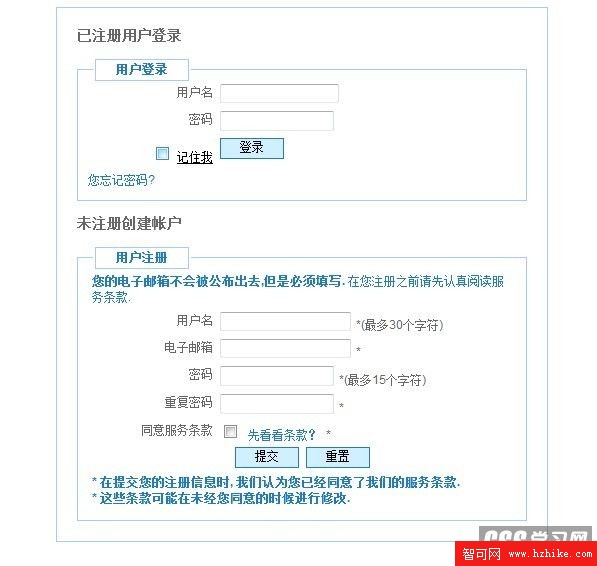
完整程式碼
<!DOCTYPE html>
<html>
<head>
<meta charset="utf-8" />
<title>Form demo</title>
<style type="text/css">
body {
    font: 12px/1.5 Arial, Helvetica, sans-serif;
    color: #666;
    background: #fff;
    text-align: center;
}
* { margin: 0; padding: 0; }
a { color: #1E7ACE; text-decoration: none; }
a:hover { color: #000; text-decoration: underline; }
h3 { font-size: 14px; font-weight: bold; }
pre, p { color: #1E7ACE; margin: 4px; }
input, select, textarea { padding: 1px; margin: 2px; font-size: 11px; }
.buttom {
    padding: 1px 10px;
    font-size: 12px;
    border: 1px #1E7ACE solid;
    background: #D0F0FF;
    cursor: pointer;
}
#formwrapper {
    width: 450px;
    margin: 15px auto;
    padding: 20px;
    text-align: left;
    border: 1px solid #A4CDF2;
}
fieldset {
    padding: 10px;
    margin-top: 5px;
    border: 1px solid #A4CDF2;
    background: #fff;
}
fieldset legend {
    color: #1E7ACE;
    font-weight: bold;
    padding: 3px 20px;
    border: 1px solid #A4CDF2;
    background: #fff;
}
fieldset label {
    float: left;
    width: 120px;
    text-align: right;
    padding: 4px;
    margin: 1px;
}
fieldset div { clear: left; margin-bottom: 2px; }
.enter { text-align: center; }
.clear { clear: both; }
</style>
</head>
<body>
<div id="formwrapper">
  <h3>已註冊使用者登入</h3>
  <form action="" method="post" name="apLogin" id="apLogin">
    <fieldset>
      <legend>使用者登入</legend>
      <div>
        <label for="Name">使用者名稱</label>
        <input type="text" name="Name" id="Name" size="18" maxlength="30" />
      </div>
      <div>
        <label for="passWord">密碼</label>
        <input type="password" name="password" id="passWord" size="18" maxlength="30" />
      </div>
      <div class="cookIEchk">
        <label>
          <input type="checkbox" name="CookieYN" id="CookIEYN" value="1" />
          <a href="#" title="選擇是否記錄您的資訊">記住我</a>
        </label>
        <input name="login791" type="submit" class="buttom" value="登入" />
      </div>
      <div class="forgotpass"><a href="#">忘記密碼?</a></div>
    </fieldset>
  </form>
  <br />
  <h3>尚未註冊,建立帳戶</h3>
  <form action="" method="post" name="apForm" id="apForm">
    <fieldset>
      <legend>使用者註冊</legend>
      <p><strong>您的電子郵件不會被公開,但必須填寫。</strong> 註冊前請先閱讀服務條款。</p>
      <div>
        <label for="Name">使用者名稱</label>
        <input type="text" name="Name" id="Name" size="20" maxlength="30" />
        *(最多 30 個字元)
      </div>
      <div>
        <label for="Email">電子郵件</label>
        <input type="text" name="Email" id="Email" size="20" maxlength="150" /> *
      </div>
      <div>
        <label for="passWord">密碼</label>
        <input type="password" name="password" id="passWord" size="18" maxlength="15" />
        *(最多 15 個字元)
      </div>
      <div>
        <label for="confirm_passWord">確認密碼</label>
        <input type="password" name="confirm_password" id="confirm_passWord" size="18" maxlength="15" /> *
      </div>
      <div>
        <label for="AgreeToTerms">同意服務條款</label>
        <input type="checkbox" name="AgreeToTerms" id="AgreeToTerms" value="1" />
        <a href="#" title="您是否同意服務條款">先看看條款?</a> *
      </div>
      <div class="enter">
        <input name="create791" type="submit" class="buttom" value="提交" />
        <input name="Submit" type="reset" class="buttom" value="重設" />
      </div>
      <p><strong>* 送出註冊資訊時,即視為您已同意我們的服務條款;條款內容可能在未另行通知的情況下修訂。</strong></p>
    </fieldset>
  </form>
</div>
</body>
</html>
這份範例用到的幾個關鍵點
- 用 fieldset 與 legend 分區:語意上把「登入」和「註冊」切成兩個區塊,legend 天生自帶標題樣式,省去自己排版。
- label 浮動對齊:把 label 設為
float:left並固定 120px 寬、文字靠右,輸入框自然就跟著排成一列。 - 每個 div 都要 clear:left:因為上一行的 label 是浮動的,不清除浮動的話下一列會被拉上去。
- 外層置中:body 用
text-align:center,再讓#formwrapper用margin:15px auto並把文字改回text-align:left,這是舊式瀏覽器相容性最好的置中做法。 - 按鈕共用一個 class:登入、提交、重設都掛
.buttom,日後改樣式只需改一處。
小提醒:範例中的 class 名稱 buttom 是原稿的拼字(正確應為 button),實 project 建議統一改成 .btn 之類的命名,並記得為 label 加上適當的 for 屬性以確保可存取性。
- 上一篇文章: 跨瀏覽器的 CSS3 生成器:CSS3 Please
- 下一篇文章: CSS3 Please:線上即時產生跨瀏覽器的 CSS3 語法