自訂上傳按鈕樣式的實作示例
編輯:CSS詳解
如果你曾嘗試用純 CSS 加 HTML 打造統一風格的上傳檔案按鈕,就會知道這有多麻煩。看看下面不同瀏覽器的截圖,明顯長得五花八門。
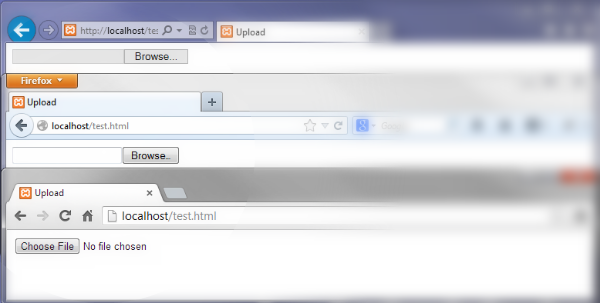
我們的目標,是打造一個簡潔、純 CSS 實現、且在所有瀏覽器中樣貌與布局都一致的上傳按鈕。可以這樣做:
步驟一:建立 HTML 結構
<div class="fileUpload btn btn-primary">
<span>Upload</span>
<input type="file" class="upload" />
</div>
步驟二:撰寫 CSS
這一步稍微棘手:
.fileUpload {
    position: relative;
    overflow: hidden;
    margin: 10px;
}

.fileUpload input.upload {
    position: absolute;
    top: 0;
    right: 0;
    margin: 0;
    padding: 0;
    font-size: 20px;
    cursor: pointer;
    opacity: 0;
    filter: alpha(opacity=0);
}
為簡便起見,這裡套用了 Bootstrap 的按鈕樣式(div.file-upload)。其原理是:把真正的檔案輸入框絕對定位、鋪滿整個按鈕,再將透明度設為 0,讓它隱形地覆蓋在自訂按鈕之上,使用者點擊時其實點到的是原生的檔案選擇框。

進階:顯示所選檔案名稱
很遺憾,純 CSS 無法做到顯示已選檔案名稱。若你確實需要這個功能,可以借助一小段 JavaScript:
document.getElementById("uploadBtn").onchange = function () {
    document.getElementById("uploadFile").value = this.value;
};
搭配的 DOM 結構如下:
<input id="uploadFile" placeholder="Choose File" disabled="disabled" />
<div class="fileUpload btn btn-primary">
<span>Upload</span>
<input id="uploadBtn" type="file" class="upload" />
</div>
當使用者在隱形的檔案輸入框中選擇檔案後,onchange 事件便會把選中的檔名寫入上方那個唯讀的 input,从而实现即時顯示的效果。

- 上一篇文章: CSS 中 clearfix 清除浮動的演進史
- 下一篇文章: 用 CSS 打造炫酷的頁面切換動畫