純 CSS 二級選單:滑鼠移入顯示子項目
編輯:CSS詳解
這是最經典的 CSS 懸浮展開選單寫法。程式碼極短,沒有任何裝飾性圖片,但結構完整、相容性好,很適合拿來理解「CSS 如何取代 JavaScript 做互動」這件事。
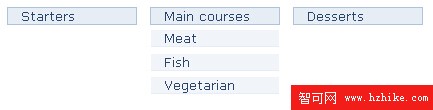
核心只有兩條規則
整個效果靠「預設隱藏、hover 顯示」兩步完成:
#nav, #nav ul {
padding: 0;
margin: 0;
list-style: none;
}
#nav li {
float: left;
position: relative;
width: 10em;
border: 1px solid #B0C4DE;
background-color: #E7EDF5;
color: #2D486C;
font: 80% Verdana, Geneva, Arial, Helvetica, sans-serif;
margin-right: 1em;
}
#nav a:link, #nav a:visited {
display: block;
text-decoration: none;
padding-left: 1em;
color: #2D486C;
}
#nav ul {
display: none;
position: absolute;
padding-top: 0.5em;
}
#nav ul li {
float: none;
border: 0 none transparent;
border-bottom: 1px solid #E7EDF5;
background-color: #F1F5F9;
font-size: 100%;
margin: 0 0 0.5em 0;
padding: 0;
}
#nav li:hover ul {
display: block;
}
三個細節值得記住:一級 li 必須設 position: relative,否則二級選單的絕對定位會以整個頁面為基準而飛到別處;二級 li 要改回 float: none,否則會繼承一級的浮動而橫排;二級 ul 用 position: absolute 讓它脫離文檔流,這樣展開時下方內容不會被推開。
HTML
<ul id="nav">
<li><a href="#">Starters</a>
<ul>
<li><a href="#">Fish</a></li>
<li><a href="#">Fruit</a></li>
<li><a href="#">Soups</a></li>
</ul>
</li>
<li><a href="#">Main courses</a>
<ul>
<li><a href="#">Meat</a></li>
<li><a href="#">Fish</a></li>
<li><a href="#">Vegetarian</a></li>
</ul>
</li>
<li><a href="#">Desserts</a>
<ul>
<li><a href="#">Fruit</a></li>
<li><a href="#">Puddings</a></li>
<li><a href="#">Ice Creams</a></li>
</ul>
</li>
</ul>
要加上展開動畫,把 display: none/block 換成 visibility: hidden; opacity: 0 加 transition 即可;若想讓鍵盤使用者也能展開,再補一條 #nav li:focus-within ul { display: block }。這兩處小改動,是從「能用」走向「好用」的關鍵。
- 上一篇文章: CSS 立體感黑色導覽選單:陰影、hover 換圖與多層展開
- 下一篇文章: 用 CSS 邊框做立體感橫向按鈕式選單