用 CSS 精靈圖做帶圖示的直向列表選單
編輯:CSS詳解
這個範例示範如何用「一張圖 + background-position」實作圖示會隨狀態變化的直向選單。滑鼠移入變色、按下再變一次色,全部靠 CSS 偽類完成,是初學者理解精靈圖與連結狀態的絕佳教材。
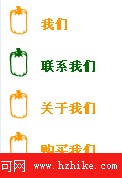
一張圖放三種狀態
圖檔 peppers.gif 縱向排列了三個圖示:最上面是常態,中間是 hover,最下面是 active。透過位移 background-position 的 Y 值(0、-69px、-138px)切換,就得到三種視覺狀態。
ul#nav {
list-style-type: none;
padding: 0;
margin: 0;
}
#nav a:link, #nav a:visited {
display: block;
width: 150px;
padding: 10px 0 16px 32px;
font: bold 80% Arial, Helvetica, sans-serif;
color: #FF9900;
background: url("images/peppers.gif") top left no-repeat;
text-decoration: none;
}
#nav a:hover {
background-position: 0 -69px;
color: #B51032;
}
#nav a:active {
background-position: 0 -138px;
color: #006E01;
}幾個關鍵點:display: block 讓 <a> 撐滿整個列表項寬度,如此滑鼠移到文字旁邊的空白處也會觸發 hover,熱區比只有文字時大得多;padding-left: 32px 則是刻意留出的圖示位置,讓文字不會壓在圖上;background-position 的位移值必須與圖檔中每格的高度精確對齊,這是精靈圖唯一容易出錯的地方。
HTML
<ul id="nav">
<li><a href="#">我們</a></li>
<li><a href="#">聯系我們</a></li>
<li><a href="#">關於我們</a></li>
<li><a href="#">購買我們</a></li>
</ul>
要注意 :link 與 :visited 在此被合併宣告,所以已造訪與未造訪的連結長得一樣——對導覽選單而言這通常是正確的選擇,因為選單項不該因為點過就變色。若要保留區分,仍需依 LVHA 順序分開撰寫,並補上 :focus 樣式讓鍵盤操作時也有相同的視覺回饋。
- 上一篇文章: 用 CSS 邊框做立體感橫向按鈕式選單
- 下一篇文章: CSS 中英文雙語選單:用 hover 換背景圖顯示英文