用純 CSS 做出帶倒三角指示標記的標準選單
編輯:CSS詳解
選單項下方那個小小的倒三角形,是很常見的「目前作用中」視覺提示。這個效果完全不需要圖片,用 CSS 的邊框技巧就能畫出來。
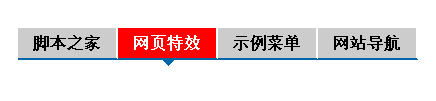
倒三角是怎麼來的
當一個元素的寬高分別為 0,卻設定了粗邊框時,四條邊會在中心點匯集成四個三角形。把上下兩條邊設為有色、左右兩條設為透明,剩下的就是一個朝下的三角形:
border-width: 6px 6px 0 6px;
border-style: solid;
border-color: #06a transparent transparent transparent;
在這個範例裡,三角形掛在 <em> 上,用絕對定位貼齊每個選單項的正中央,平時隱藏,滑過時才顯示。
完整程式碼
<html>
<head>
<title>帶倒三角標記的 WEB 標準選單</title>
<style>
#menu {
  width: 500px;
  padding: 0;
  margin: 40px auto;
  list-style-type: none;
}
#menu li {
  width: 100px;
  float: left;
  line-height: 30px;
}
#menu a {
  position: relative;
  display: block;
  text-decoration: none;
  background: #cccccc;
  width: 100px;
}
#menu a span {
  display: block;
  font-weight: bold;
  color: #000;
  border-style: solid;
  border-width: 0 2px 2px 0;
  border-color: #fff #fff #06a #fff;
  text-align: center;
}
#menu a em { display: none; }
#menu a:hover { background: #FF0000; }
#menu a:hover span { color: #fff; }
#menu a:hover em {
  display: block;
  overflow: hidden;
  border: 6px solid #06a;
  border-color: #06a #fff;
  border-width: 6px 6px 0 6px;
  position: absolute;
  left: 50%;
  top: 100%;
  margin-left: -6px;
}
</style>
</head>
<body>
<ul id="menu">
  <li><a href="#"><span>首頁</span><em></em></a></li>
  <li><a href="#"><span>網頁特效</span><em></em></a></li>
  <li><a href="#"><span>示例選單</span><em></em></a></li>
  <li><a href="#"><span>網站導航</span><em></em></a></li>
</ul>
</body>
</html>
定位的關鍵算術
兩個細節值得留意。第一,a 必須設為 position:relative,em 才有定位參考點。第二,left:50% 搭配 margin-left:-6px 是為了讓寬 12px 的三角形精準居中——單用 left:50% 會讓三角形偏右半個寬度。
另外,em 上的 border-color: #06a #fff 先把左右設成白色(等同遮住),再靠 border-width: 6px 6px 0 6px 把底邊寬度歸零,最終只留下上邊的藍色三角。
這個模式可以延伸得很廣:換成 border-width: 0 6px 6px 6px 就變成朝上,改顏色就能做 tooltip 的箭頭、頁籤的底部指示線,或 accordion 的展開狀態標記。
- 上一篇文章: 純 CSS 打造紫羅蘭風格橫向導覽列,滑過就換圖
- 下一篇文章: 用無序列表打造標準 CSS 選單:結構、樣式與相容性整理