合理使用負邊距(negative margin)技術,可以幫我們做出很多有意思的布局,比如自適應瀏覽器寬度的流體布局。國外關於這類技術的文檔,我看到最早的是 2004 年 Ryan Brill 發表在 A List Apart 上的《Creating Liquid Layouts with Negative Margins》。本文可視為其思路的中文實踐版。
隨著越來越大的螢幕出現並普及,網站界面如何滿足不同解析度使用者的瀏覽需求,逐漸成為前端工程師必須面對的問題。當年國內門戶很多都進行了改版,採用當時的主流——960px 左右的固定寬度。
我認為,對於結構不太複雜的網站,用百分比來架構是個不錯的主意。自適應布局的應用面還蠻多的,比如論壇頁面、部落格頁面。以往我們做這類架構都是使用 table 表格,但其實只要掌握一個小技巧,就能做出符合標準化的自適應布局。
這裡需要用到的技術關鍵點只有一條:負邊距。
【簡單的兩欄布局】
OK,我們現在開始。假設要幫自己的部落格重做前台,界面設計已完成,只差代碼架構。我們希望:左側主要部分是文章內容,需要在不同解析度下自適應寬度;右側是側邊欄,固定 250px 寬。預期效果如下圖:
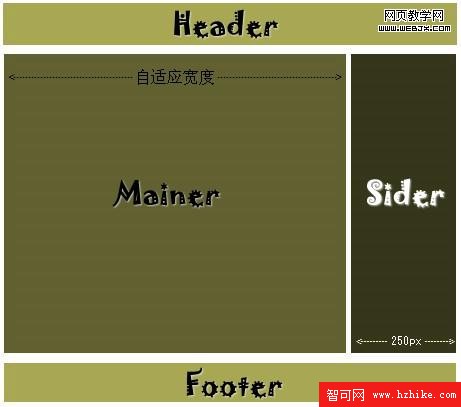
這是個典型的兩欄布局,先來做一個初步架構:
<div id="header">頂部區域</div> <div id="mainer"> <h1>使用負邊距創建自適應寬度的流體布局</h1> <p>隨著越來越大的瀏覽器的出現及普及,網站界面如何能滿足不同解析度瀏覽器使用者的瀏覽需求,逐漸成為前端開發工程師必須面對的問題。</p> </div> <div id="sideBar"> <h2>最新文章</h2> <ul> <li>最新文章一</li> <li>最新文章二</li> <li>最新文章三</li> </ul> </div> <div id="footer">底部區域</div>
查看測試頁面一:
[Ctrl+A 全選 提示:你可以先修改部分代碼,再按執行]這是在沒有樣式表時頁面的顯示效果。下面我們給它加上基本的樣式表:
body, p, h1, h2, ul { margin: 0; padding: 0; } #header { background-color: #A8A754; } #footer { background-color: #A8A754; clear: both; } #mainer { width: 100%; margin-right: -250px; float: left; } #sideBar { float: right; width: 250px; }
把 mainer 的右邊距設為 -250px,右邊就空出了側邊欄需要的寬度,側邊欄於是能被放到它該在的位置。加上樣式表後請查看測試頁面二。
[Ctrl+A 全選 提示:你可以先修改部分代碼,再按執行]OK,左側的內容區域已經為側邊欄空出了相應的空間,側邊欄也到位了。
【去除重疊部分】
這時你會發現,左側的文字內容和側邊欄重疊了。解法是再加一個 DIV 層,把左側文字部分的右邊距設為足夠大,讓它不會壓到側邊欄,同時給兩邊不同的背景色以便區分。
<div id="mainer"> <div id="main"> <h1>使用負邊距創建自適應寬度的流體布局</h1> <p>……</p> </div> </div>
增加的 CSS:
#sideBar { color: #FFF; background-color: #36361A; } #main { margin-right: 250px; background-color: #616030; }
查看測試頁面三。
[Ctrl+A 全選 提示:你可以先修改部分代碼,再按執行]【自適應高度】
這時又出現一個問題:如果左側內容繼續加長,右側側邊欄的下部就會露出空白。我們希望視覺上左右兩欄等高。
做法是把外層的 mainer DIV 設為右對齊、縱向重複的背景圖片,圖片寬度設為 250px,剛好等於側邊欄寬度。

CSS 部分加上:
#mainer { background: url(bj1.jpg) repeat-y right bottom; }
多數時候我們並不想讓整頁吃掉整個瀏覽器寬度,而是設一個小於螢幕寬度的百分比。這種情況下,可以在左側內容與右側側邊欄外再套一個 DIV 層,並在側邊欄後加一個清除浮動的層。這時我們的 XHTML 會是這樣:
<div id="header">頂部區域</div> <div id="wrapper" class="mid"> <div id="mainer"> <div id="main"> <h1>使用負邊距創建自適應寬度的流體布局</h1> <p>……</p> </div> </div> <div id="sideBar"> <h2>最新文章</h2> <ul> <li>最新文章一</li> <li>最新文章二</li> <li>最新文章三</li> </ul> </div> <div class="clear"></div> </div> <div id="footer">底部區域</div>
相應的 CSS:
#wrapper { width: 92%; } .clearing { clear: both; } .mid { margin: 0 auto; }
查看測試頁面四。
[Ctrl+A 全選 提示:你可以先修改部分代碼,再按執行]Ryan Brill 在他的文章裡說,外層的 wrapper 與裡面的 mainer 兩個 DIV 都應該設置背景,以解決 IE 的一個 BUG。但我這裡只設了 mainer 的背景,在 IE6、IE7、FF 裡並未發現錯誤,可能他指的是 IE5.x,這裡暫且忽略。
【進階:三欄布局】
掌握以上方法之後,你會發現做三欄布局也很簡單。這次我們需要兩側固定寬度、中間自適應,僅需增加一點 DIV。
<div id="header" class="mid">頂部區域</div> <div id="wrapper" class="mid"> <div id="mainer"> <div id="main"> <div id="leftBar"> <h2>欄目標題</h2> <ul> <li>文章標題</li> <li>文章標題</li> <li>文章標題</li> </ul> </div> <div id="inmain"> <h1>使用負邊距創建自適應寬度的流體布局</h1> <p>……</p> </div> </div> </div> <div id="sideBar"> <h2>最新文章</h2> <ul> <li>最新文章一</li> <li>最新文章二</li> <li>最新文章三</li> </ul> </div> <div class="clear"> </div> </div> <div id="footer" class="mid">底部區域</div>
以及另外一張背景圖片:

CSS 部分增加:
#main { margin-right: 250px; background: url(bj2.jpg) #616030 repeat-y left bottom; } #leftBar { float: left; width: 150px; } #inmain { margin-left: 150px; }
現在來看看我們的頁面,測試頁面五。
[Ctrl+A 全選 提示:你可以先修改部分代碼,再按執行]大功告成。負邊距的精髓就在於「先讓容器假裝變窄,再用內層的正邊距把內容推回來」,一路推到三欄也只需要重複同一個模式而已。
- 上一篇文章: 只用一兩張圖片,做出氣勢十足的大背景網站
- 下一篇文章: CSS Sprite實戰:用li:hover做互動式表單提示