一、基本代碼結構
在開始本教程之前,我們先把基本的代碼結構搭好,後續將結合這些代碼來講解。
我們需要以下幾個div元素:
1、#round,用於講解CSS3圓角效果;
2、#indIE,用於講解個性化圓角效果;
3、#opacity,用於講解CSS3實現透明的新方法;
4、#shadow,展示如何在不使用Photoshop的情況下創建投影;
5、#resize,介紹一個可縮放元素的新CSS3屬性。
XHTML代碼如下:
- <!DOCTYPE html PUBLIC "-//W3C//DTD XHTML 1.0 Transitional//EN" "https://www.w3.org/TR/xhtml1/DTD/xhtml1-transitional.dtd">
- <html xmlns="https://www.w3.org/1999/xhtml">
- <head>
- <meta http-equiv="Content-Type" content="text/html; charset=utf-8"/>
- <title>An Introduction to CSS3; A Nettuts Tutorial</title>
- <link href="style.css" rel="stylesheet" type="text/css" />
- </head>
- <body>
- <div id="wrapper">
- <div id="round"></div>
- <div id="indIE"></div>
- <div id="opacity"></div>
- <div id="shadow"></div>
- <div id="resize"><img src="image.jpg" alt="resizable image" width="200" height="200"></div>
- </div>
- </body>
- </html>
在HTML文檔中,我們創建了幾個div,並為它們各自定義了ID。
接著建立基本的CSS樣式:
- body { background-color: #fff; }
- #wrapper { width: 100%; height: 100%; }
- div { width: 300px; height: 300px; margin: 10px; float: left; }
- /*rest of the code will come here, later*/
如你所見,我們為每個div設定了300px的寬與300px的高,並加上float:left(左浮動),讓它們並排顯示。
二、圓角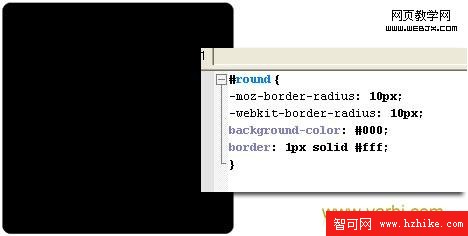
傳統做法製作圓角頗為麻煩:你得先設計好圓角圖片,再創建多層結構標籤,把圓角圖片分別塞進對應的結構裡。這個流程你應該很熟悉。
而用CSS3的新屬性"border-radius"來做就簡單多了。我們先創建div並定義黑色背景與黑邊——這個border是必須的,因為我們要靠邊框來讓border-radius生效。
代碼如下:
- #round { background-color: #000; border: 1px solid #000; }
刷新頁面,你會看到一個寬高300px的黑色正方形div。現在開始實現圓角,只需加上2行代碼:
- #round {
- background-color: #000;
- border: 1px solid #000;
- -moz-border-radius: 10px;
- -webkit-border-radius: 10px;
- }
如你所見,我們加了2行幾乎相同的代碼,唯一差別是"-moz"和"-webkit"。-moz主要針對Firefox,-webkit則針對Safari(蘋果)與Google Chrome(谷歌)。
刷新頁面,在Firefox和Safari中你會看到平滑的圓角div,而在Chrome中邊緣會略帶鋸齒。回到代碼,調大border-radius的值即可改善鋸齒——數值越大圓角越平滑,就像Photoshop裡那樣。據我所知,這個元素沒有最大值。
三、個性化圓角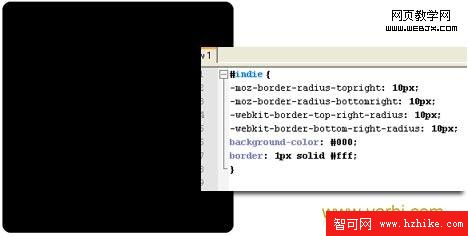
製作傳統的不對稱圓角會耗費大量時間,所幸CSS3能輕鬆搞定。
這個屬性與前面的例子類似,同樣使用CSS3的border-radius,只是我們要做點小修改。代碼如下:
- #indIE {
- background-color: #000;
- border: 1px solid #000;
- -moz-border-radius-topright: 10px;
- -moz-border-radius-bottomright: 10px;
- -webkit-border-top-left-radius: 10px;
- -webkit-border-bottom-left-radius: 10px;
- }
我們在代碼裡加了"topright"和"bottomright",分別對應div的右上與右下圓角。藉由這些代碼,你能輕鬆做出標籤般的效果。
四、CSS3新屬性改變透明度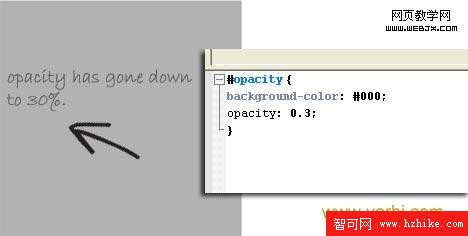
過去要實現透明效果,得寫上很多行代碼來兼容各瀏覽器。現在CSS3簡化了這個過程,輕鬆即可完成。
這行代碼很好記,僅需 opacity: value; 這麼一段。是不是很簡單?代碼如下:
- #opacity { background-color: #000; opacity: 0.3; }
五、投影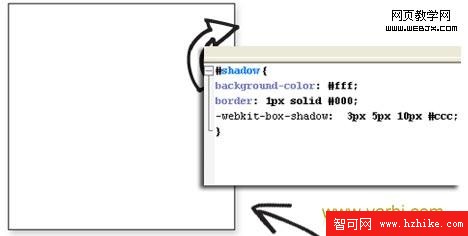
以往在Photoshop裡給圖片做投影,套用到網頁時還得先把投影存成圖片、再設為背景來模擬,頗為費事。現在(對最新的瀏覽器而言)不必這麼麻煩了,可惜仍有部分老舊瀏覽器無法支援。
僅一行代碼,同時設定4個屬性值。
- -webkit-box-shadow: 3px 5px 10px #ccc;
第一個值我設為3px,是元素與投影之間的水平距離;第二個值設為5px,是元素與投影之間的垂直距離。
第三個值我設為10px,是投影半徑,也就是陰影的模糊或漸變程度。
最後一個顏色值設定陰影顏色,這意味著陰影不再局限於灰色,我們還能做出紅色等其他投影,讓畫面更出彩。最終代碼如下:
- #shadow {
- background-color: #fff;
- border: 1px solid #000;
- -webkit-box-shadow: 3px 5px 10px #ccc;
- }
如你所見,我為div定義了白色背景、黑邊與灰色投影。
六、縮放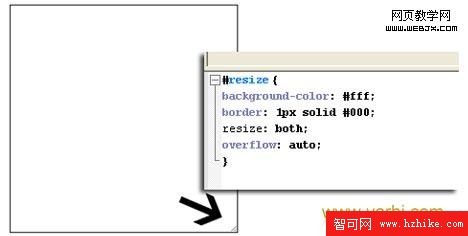
最新的CSS版本可以調整元素標籤的大小。套用後,元素右下角會出現一個小三角,提示用戶此元素可調整尺寸。代碼依舊簡單,只需一行,當然你還可搭配使用max-width、max-height、min-width和min-height等屬性。代碼如下:
- #resize {
- background-color: #fff;
- border: 1px solid #000;
- resize: both;
- overflow: auto;
- }
代碼裡我加了兩行CSS:"resize: both;"與"overflow: auto;"。其中overflow是必須的,其屬性值應設為auto。
另一行"resize: both;"則宣告元素的水平與垂直方向都可被縮放。
- 上一篇文章: 深入解析CSS選擇器的優先級(Specificity)
- 下一篇文章: CSS3打造的精彩網頁動畫實例精選