每次挑選 ThemeForest 上的模板時,我都會逐一測試瀏覽器的相容性——更別說自己的作品了。隨著時間累積,我收集了不少網路上最好的驗證與相容性測試工具,以下是我最愛的幾個。
HTML 與 CSS 驗證
先來看看檢查 HTML 與 CSS 的方法。由於我主要在 Mac 上工作,內容難免略偏向 Mac 平台,但別擔心,其中仍有許多跨平台的方案。
除了驗證文件之外,把程式碼格式化整齊也很重要,這方面的實例與技巧值得另外深入探討。
1. W3C HTML 驗證服務
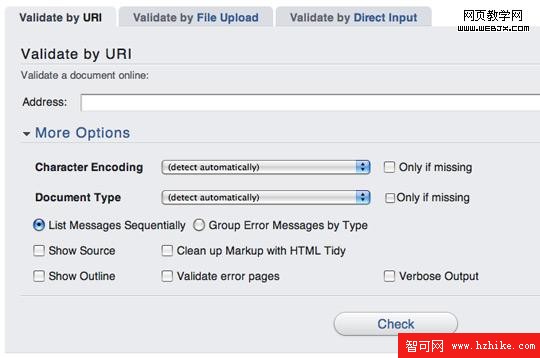
大多數人應該都知道線上的 W3C 驗證服務。你可以透過網址驗證、上傳檔案,或直接貼上程式碼。它提供了許多驗證選項,雖然多數時候你未必用得上。
2. W3C CSS 驗證服務
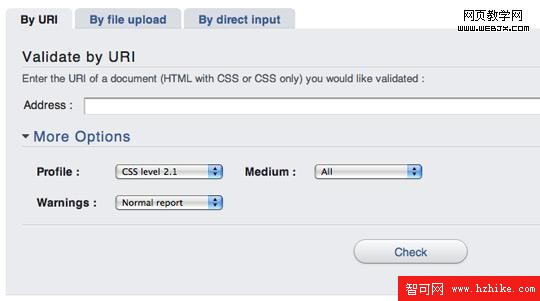
W3C 同樣提供了 CSS 校驗服務。與 HTML 版本類似,這個 CSS 版本有更多選項,並允許透過 URI 驗證、檔案上傳與直接貼上程式碼。
3. Firefox 網頁開發工具列
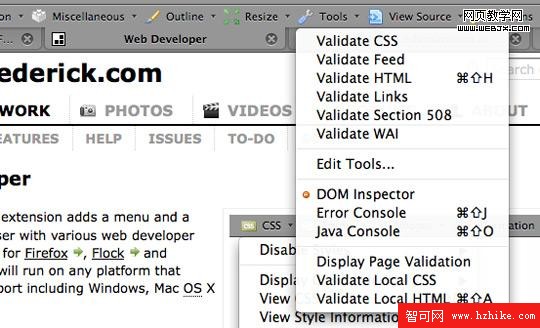
Firefox 的 Web Developer 工具列擴充套件廣受歡迎,功能相當豐富,內建了很棒的 HTML 與 CSS 驗證功能。你可以快速驗證目前瀏覽中的本機檔案或網站,它會把 URI 或檔案送到 W3C,並在新分頁顯示驗證結果。
你也可以開啟「驗證顯示頁面」,快速查看 HTML 與 CSS 的驗證資訊,不必另開新分頁。開發專案時特別有幫助。而且不僅限於 HTML 與 CSS,你還能驗證更多項目。
4. W3C Validator Favelets(跨瀏覽器)
我以 Safari 作為主要的瀏覽器,但 Firefox 強大的擴充生態(如開發工具列與 Firebug)總讓人流連。Safari 的 Web Inspector 雖類似 Firebug,卻無法驗證檔案。
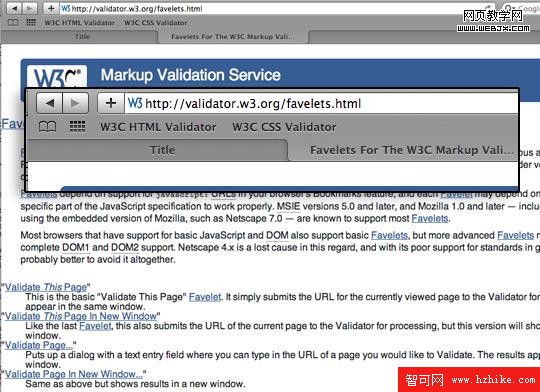
想幾乎在任何主流瀏覽器上快速又輕鬆地驗證 HTML 與 CSS,最簡單的方式就是使用 favelets。favelets 是一段透過 JavaScript 增加額外功能的書籤片段。W3C 提供了幾種驗證 favelets,我在 Safari 上經常使用。
5. 你的開發編輯器
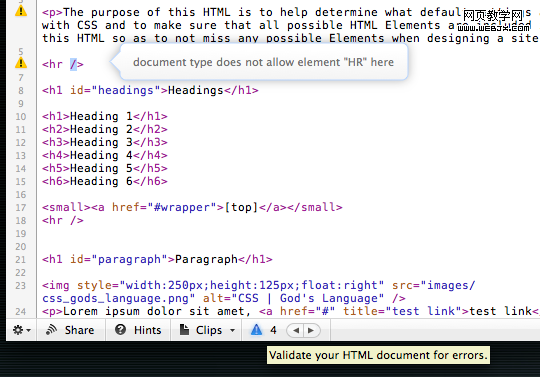
大多數編輯器都提供一些驗證工具。我目前使用的 Coda 與 CSSEdit 都內建了驗證功能。
6. S.A.C. 驗證器
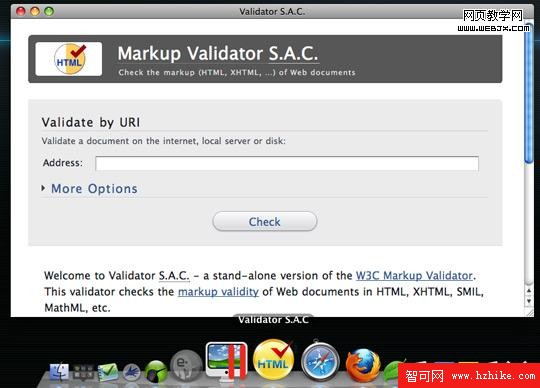
如果你需要快速驗證大量檔案,逐一在編輯器或瀏覽器中開啟會非常痛苦,而這個工具讓整個流程變得快速又簡單。
S.A.C 驗證器是 OS X 上的單機應用程式,可用 favelet 驗證 HTML 檔案(透過 W3C)、拖放檔案,或從應用程式的「檔案 > 開啟」功能載入。我最常使用的是拖放方式。
關於驗證的一些想法
驗證固然重要,但它終究只是一項工具,用來確保程式碼達到標準、趨近完美。如果你採用了一些新興的網路技術,驗證器可能無法辨識,但這並不代表你不該使用它——創新的問世,往往正是打破了既有規則。
不過,如果你打算把模板放到平台上銷售,請務必確保所有檔案都通過驗證再提交。若因 CSS3 等特性而產生驗證錯誤,只需在說明中註明即可。
瀏覽器相容性測試
如果每個人都只用最新版的 Firefox 或 Safari,瀏覽器測試將輕鬆無比。但現實是殘酷的,我們未來幾年仍得與 Internet Explorer 的各種問題纏鬥(不只是 IE6)。以下是我常用與偶爾會用的工具,用來測試 IE、Safari、Firefox 等瀏覽器的相容性。
目前版本的 IE、Firefox 與 Safari
很明顯地,若你使用 Windows,通常都已安裝了如 Firefox、Safari、Opera 與 Internet Explorer 等瀏覽器。
7. 舊版本的 Firefox
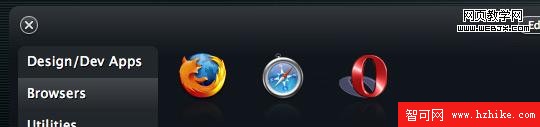
如果需要測試舊版 Firefox,這裡有幾個我認為最簡單的方法:
- Windows:透過 PortableApps.com 下載 Standalone Firefox 舊版本。
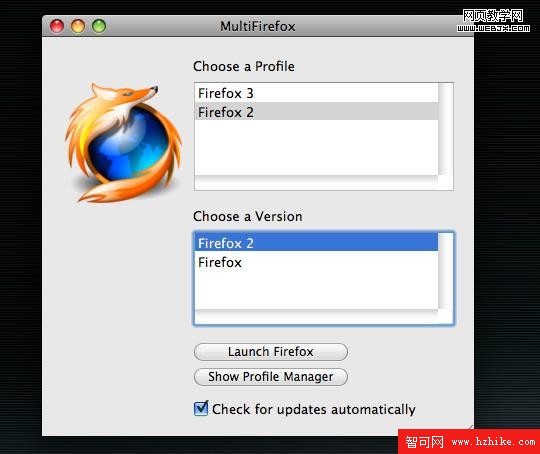
- Mac:使用 MultiFirefox 2.0。
PortableApps 在 Windows 上以獨立軟體方式執行 Firefox,無須安裝,也不會干擾已安裝的版本。
Mac 下的 MultiFirefox 2.0 則可讓你同時執行多個 Firefox 版本,並管理不同的設定檔。
你可以造訪 Mozilla 的 releases 網站下載其他版本。
8. 舊版本的 Safari
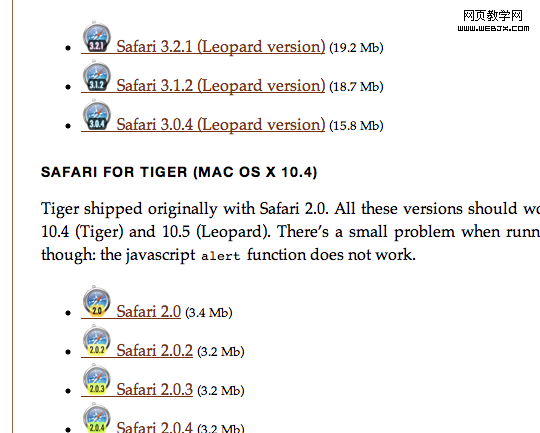
不幸的是,對 Windows 平台的開發者而言,並沒有一個簡單的方法能測試多個 Safari 版本。對 Mac 用戶來說,Michel Fortin 提供了一份不錯的獨立版 Safari 收藏。
9 與 10. 舊版本的 Internet Explorer
在 Mac 上測試 IE 並不容易,因此我安裝了虛擬機執行 XP,並裝上 IETester。這個工具能幫助你在 Windows XP、Vista 與 7 下測試從 5.5 開始的各個 IE 版本。
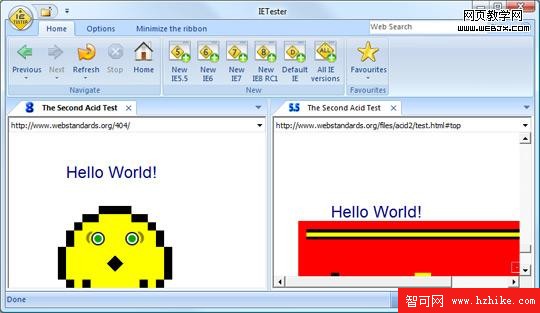
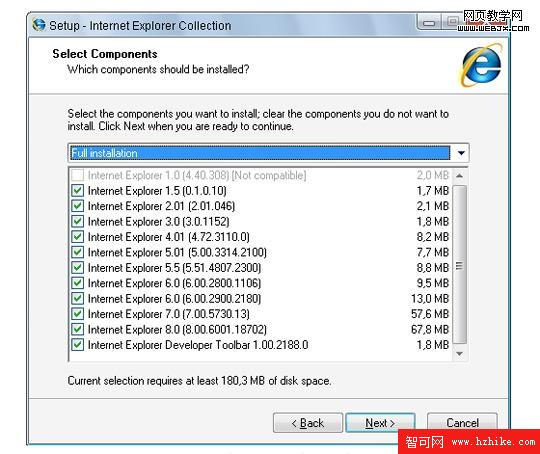
偶爾我會在 IETester 中遇到一些古怪的問題,無法確定是否在原版 IE6 或 7 中也存在。因此我也使用 Internet Explorer Collection 安裝了獨立版的 IE6、7 與 8。
快照服務
如果你不需要在這些瀏覽器中實際與網站互動,還可以使用多瀏覽器的快照服務,它們只會顯示網站在各種瀏覽器中的靜態截圖。
11. Adobe BrowserLab
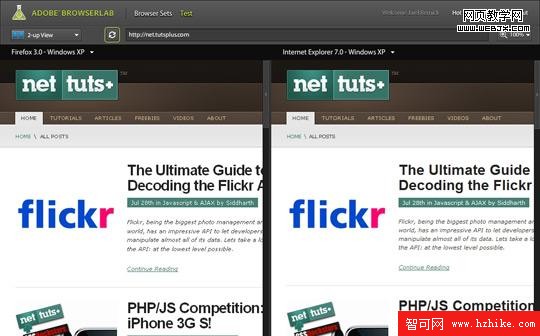
Adobe 近期推出一項名為 BrowserLab 的服務,只要輸入網址,就能看見不同瀏覽器下的呈現效果。它快速、免費,還能並肩比較兩個不同瀏覽器版本的畫面。
12. Browsershots.org
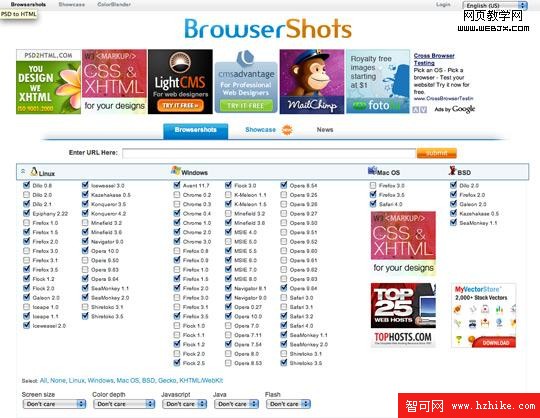
Browsershots.org 與 Adobe BrowserLab 理念相似,但也有不少差異。你可以設定更多平台、更多選項,例如螢幕尺寸、色彩深度、JS、Flash 等,測試更多瀏覽器的效果。不過因為速度偏慢(有時實在太慢),加上介面算不上出色,它的使用趨勢正在下滑。
13. Browsercam
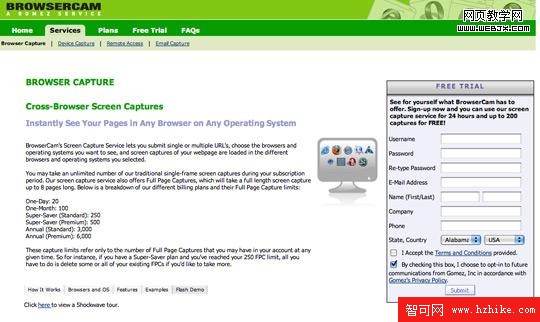
如果你還沒讀過「25 個設計師必備的網路服務」,那就該去看看,你會發現許多很棒的工具,Browsercam 正是我在其中挖掘到的寶貝。
Browsercam 同樣能做基礎的瀏覽器截圖,但若要使用進階功能與加快顯示速度,則需付費。
最後的一些想法
現在,你已經擁有了一套在 Windows 與 Mac 上驗證與測試工作的方法。若你打算把模板提交到 ThemeForest,就沒有藉口再留下驗證錯誤或瀏覽器不相容的問題了。多數被我審查退回的模板,都是敗在瀏覽器驗證錯誤與相容性問題上,這些都該在提交前修正。