CSS Sprites 通常是最後一招,而不是第一招——先把其他能做的優化都做完,再來考慮把圖片合併。它的概念很單純:把網站上所有小圖放進同一張圖檔,原本需要 10 張圖,就變成 1 張,等於省下 9 次 HTTP 請求,也省下這 9 次往返的等待時間。
不過它同樣有代價。每個 HTTP 請求在伺服器端都要消耗資源,以 Apache 為例,每個請求往往由子行程處理,記憶體開銷可觀。因此更理想的方向是替主機減負,例如把媒體檔移到 Amazon S3 這類的內容分發服務上,讓靜態資源與動態程式分開承載。
下面是兩個實例,一個來自 Google,一個來自 Paul Stamatiou:

第一步:把常客的圖片打包成一張
把網站上那些固定會出現、又不常變動的圖素挑出來——logo、RSS 圖標、社群分享按鈕等等,用 Photoshop 或其他圖片編輯工具排進同一張畫布。圖與圖之間建議留一點空白,不要貼死,之後用切片工具選取時會精準得多。排好就存檔輸出。
第二步:撰寫 CSS
有了精靈圖之後,你要為每個「只顯示其中一小塊」的連結寫一段定位規則,關鍵是知道那塊圖的精確尺寸與在整張圖上的座標。做法是用 Photoshop 的切片工具框出要用的部分,在切片上按右鍵選「編輯切片」,跳出的視窗就會告訴你這塊圖的長寬與位置。
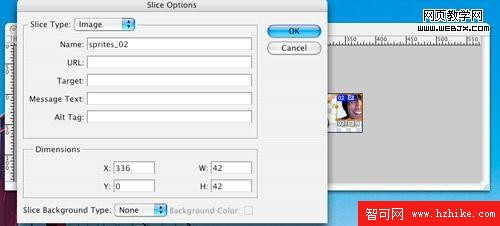
以本例來說,我選的是 42×42px 的圖,水平偏移 336px,並緊貼頂部,於是得到這樣的樣式:
a.stammy, a.stammy:hover {
    background:#fff url(path/to/sprites.png) -336px 0 no-repeat;
    display:block;
    height:42px;
    width:42px;
    text-indent:-9999px;
    overflow:hidden;
}
這段規則會套用到所有 class="stammy" 的連結上。background 先把精靈圖載入,再用負值指定背景位置(水平偏移一定是負的,因為要往左推);如果那塊圖距頂端 10px,就寫成 -336px -10px。接著補上寬高,把可視範圍框死。
我同時設定了 hover 這類的虛擬類別,因為原本連結的移入狀態會改變文字顏色,一換色背景圖就整個消失。最後的 overflow:hidden 則是為了處理「選取文字時,反白區域會一路延伸到螢幕左側」的惱人問題。其餘每張圖都照同樣方式處理,各自命名即可。
第三步:撰寫 XHTML
此時每張圖都已經有一組對應的 CSS 規則,最難的部分其實過去了,剩下最後一步:為每個規則寫一個連結。
<a class="stammy" href="https://whatever.com" title="Paul Stamatiou">Paul Stamatiou</a>
就這麼簡單。用 class 把連結和精靈圖的座標綁在一起,瀏覽器只會畫出你要的那一小塊。
唯一要留意的是無障礙與 SEO:因為全程沒有用到 img 標籤,也就無法提供 alt 屬性,而這對行動裝置使用者、搜尋引擎與螢幕閱讀器都很重要。解法是把文字寫在連結裡,再用 text-indent 把它推到畫面之外——視覺上是圖,語意上仍是文字,兩邊都不吃虧。
- 上一篇文章: CSS 實作教學:程式碼精簡、跨瀏覽器相容的滑動門選單
- 下一篇文章: 連續數字與英文字撐破容器的換行解法