寫部落格或內容站時,排版往往比配色更影響閱讀體驗。以下五個技巧覆蓋了文章排版裡最常見的需求,都是幾行樣式就能解決的問題。
1. 首行縮進
從小學起老師就教我們段落開頭要空兩格,Word 裡也有現成的「首行縮進」功能。但在 HTML 中按空格鍵是無效的,用 硬湊不但麻煩,也不專業。正確做法是用 text-indent:
p { text-indent: 2em; }em 是相對於當前字號的單位,2em 就是兩個字寬,正好對應中文排版習慣。想縮進三格改成 3em 即可,而且不管字號怎麼變,比例都能保持一致——這是寫死像素做不到的。
2. 圖文混排
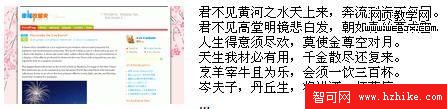
Word 裡我們用「文字環繞」讓文字繞著圖片排,CSS 中对应的是 float。只要沒有清除浮動,後續文字就會自動填滿圖片旁的空白處:
img { float: left; margin-right: 15px; }float 設為 left 時圖片靠左,設為 right 則靠右。margin-right 的作用是讓文字不要貼死在圖片上;如果你改用 float: right,記得把它換成 margin-left。實務上通常還會給圖片加上 alt 屬性,兼顧無障礙與圖片失效時的可讀性。
3. 自訂引用段落底色
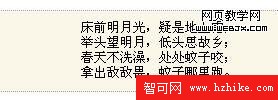
主題沒有現成的引用樣式,或你想讓某段內容視覺上跳出來時,一個淺色底加上上下虛線就足夠:
p {
  background: #faf7e8;
  border-top: 1px dotted #a3a3a3;
  border-bottom: 1px dotted #a3a3a3;
  text-align: center;
}
#faf7e8 就是畫面上那種淡淡的米黃色。不確定顏色怎麼寫,可以查十六進位色碼對照表挑一個合適的值替換即可。注意底色切忌過深,否則會壓過正文的可讀性。
4. 讓文字水平居中
延續上例,只要加上 text-align: center,內容就會在容器寬度內水平居中:
p { text-align: center; }這個屬性會向下繼承,所以設在父容器上就能一次影響內部所有文字。若同時用了 text-align: justify,記得在需要居中的元素上重新覆蓋回來。
5. 加上邊框
邊框使用 border 定義,三個參數分別是寬度、線型和顏色:
p { border: 1px dotted #080; }1px 是粗細,dotted 是線型,最常用的一共三種:solid(實線)、dashed(虛線)、dotted(點狀虛線)。上面範例用的就是點狀線。若只想畫單邊,改用 border-top、border-bottom 這類方向性屬性會更精準,也不會破壞原有的其他邊框設定。
這五個技巧構成了文章排版的基本盤。把它們練熟,再搭配合理的行高(line-height)與段落間距,一般內容頁的閱讀體驗就能有明顯提升。
- 上一篇文章: CSS3 六大新特性:讓網頁視覺效果焕然一新的實用技法
- 下一篇文章: border 屬性詳解:一次搞定四邊框的寬度、樣式與顏色